会社のメールアドレスを独自ドメインで作るには?作り方とスマホ・パソコンの設定
「名刺のメールアドレスがGmailのままで、取引先に少し気が引ける」「開業にあわせて info@会社名.com のようなアドレスを持ちたい」というご相談をよくいただきます。
先に結論をお伝えします。会社のメールアドレスは「独自ドメイン」と「メールが使えるレンタルサーバー」があれば、管理画面から数分で作れます。つまずきやすいのは作ったあとのスマホ・パソコンの設定で、「ユーザー名はアドレスの全部」「受信はIMAP」「送信サーバーにも認証を付ける」の3つを押さえれば、多くの場合はうまくいきます。
この記事では、北海道千歳市でホームページとメールの制作・保守をしている私たちが、レンタルサーバーでのメールアドレスの作り方と、端末の設定で迷いやすいところをまとめました。
この記事でわかること
・独自ドメインのメールアドレスを作る前にそろえるもの
・レンタルサーバーでメールアドレスを作る手順(エックスサーバーを例に)
・iPhone・Android・Outlook・Gmailでの設定と、迷いやすいところ
・作ったあとにやっておきたい迷惑メール対策と管理のこと
この記事の目次
1. 独自ドメインのメールアドレスとは
2. 作る前にそろえるもの・決めておくこと
3. レンタルサーバーでメールアドレスを作る手順
4. スマホ・パソコンの設定のしかた
5. 設定で迷いやすい5つのところ
6. 作ったあとにやっておきたいこと
7. やってはいけないこと
8. まとめ
独自ドメインのメールアドレスとは
独自ドメインとは、「会社名.com」「会社名.co.jp」のように、自社のために取ったインターネット上の住所です。この住所を使ったメールアドレス(例:info@会社名.com)が、独自ドメインのメールアドレスです。
Gmailなどのフリーメールとの違いは、次のとおりです。
| くらべる点 | 独自ドメインのメール | フリーメール(Gmailなど) |
|---|---|---|
| 見た目の信頼感 | 会社名が入るので、取引先に伝わりやすい | 個人のアドレスと見分けにくい |
| アドレスの数 | info・社員ごと・採用用など、必要な分だけ作れる | 1つずつ別に登録する |
| 人が辞めたとき | 会社がアドレスを止めたり、別の人へ転送したりできる | 個人のアカウントだと会社で管理しにくい |
| 費用 | ドメイン代とサーバー代がかかる | 基本は無料 |
| 設定の手間 | 作成と端末の設定、迷惑メール対策の設定が必要 | ほとんど要らない |
ホームページを持っている会社なら、多くの場合、ホームページと同じドメイン・同じサーバーでメールも使えます。まだホームページがなくても、メールだけのために作ることもできます。
作る前にそろえるもの・決めておくこと
そろえるもの1:独自ドメイン
すでにホームページがあれば、そのドメインを使うのが自然です。新しく取る場合は、会社名やお店の名前をもとに、短く・打ち間違えにくい文字にします。日本で登記している会社(株式会社・合同会社など)が原則1社に1つだけ取れる「.co.jp」は、会社であることが伝わりやすい種類です。
そろえるもの2:メールが使えるレンタルサーバー
国内の一般的なレンタルサーバーは、ホームページとメールの両方が使えます。すでにホームページを載せているサーバーがあれば、まずはそこで作れるか確かめましょう。サーバー選びで気をつけたいことは、レンタルサーバーの選び方(法人向け)にまとめています。
なお、Google Workspace や Microsoft 365 のように、メール専用のサービスに独自ドメインをつなぐ方法もあります。社員が多い・予定表やファイルの共有も一緒にしたい会社にはこちらが向いています。Gmailの画面で会社のアドレスを使い続けたい会社にも、こちらが合います。この記事ではレンタルサーバーで作る方法を説明します。
決めておくこと
- アドレスの@の前:代表用(info など)、社員ごと(t.yamada など)、用途ごと(recruit など)。名刺やホームページに載せる前に決めておきます
- だれが、どの端末で読むか:社長のスマホだけか、事務所のパソコンと共用か。あとの設定のしかたが変わります
- 転送するか:今使っているアドレスにも届くようにするか
レンタルサーバーでメールアドレスを作る手順
ここでは、国内で利用の多いエックスサーバーを例にします。ほかのサーバー会社でも、画面の名前が違うだけで流れはほぼ同じです。
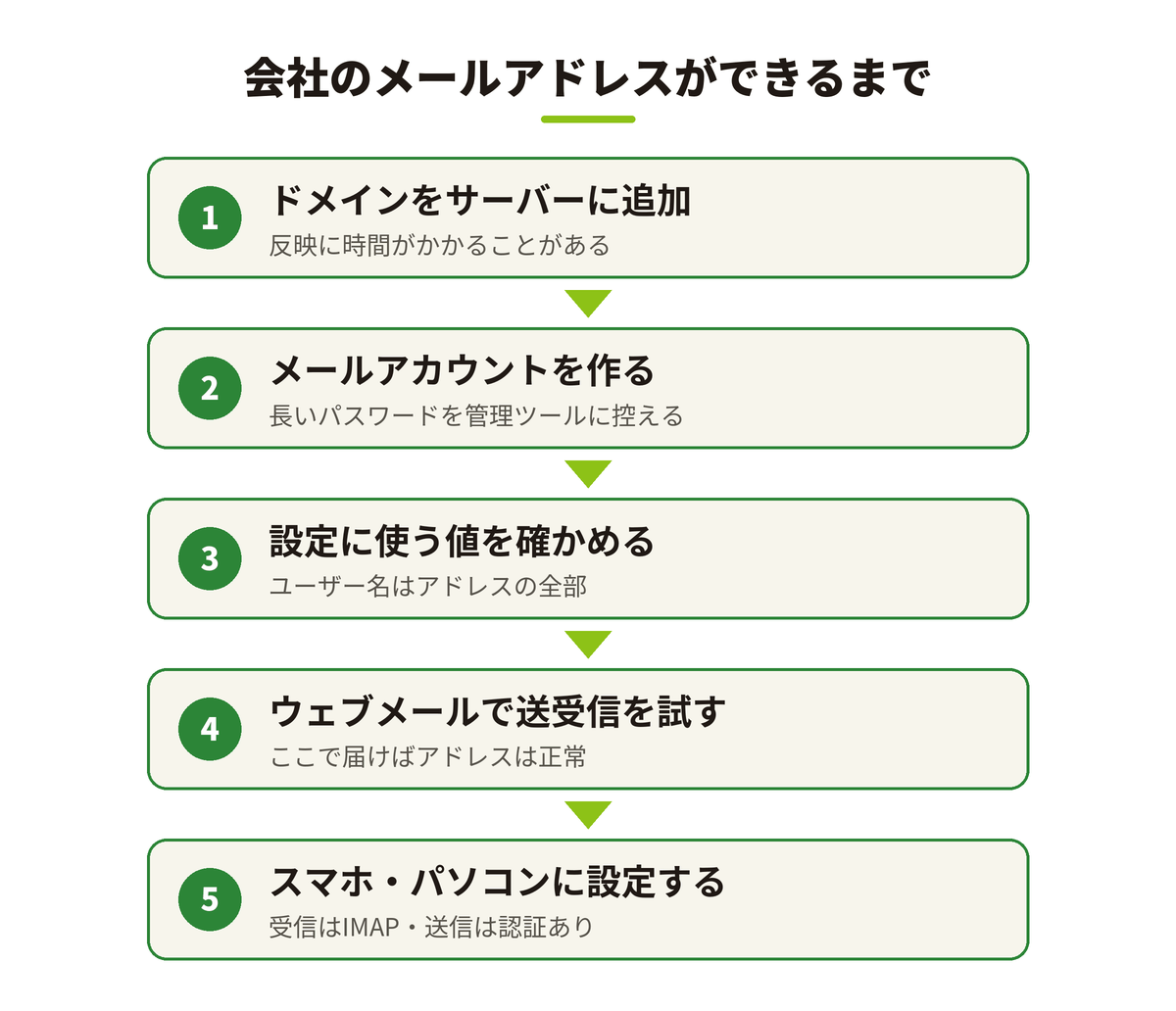
手順1:ドメインをサーバーに追加する
新しく取ったドメインは、まずサーバー側で使えるようにします。エックスサーバーでは、サーバーパネルの「ドメイン設定」でドメインを追加し、ドメインの管理画面で「ネームサーバー」をサーバー会社の指定のものにします(ドメインとサーバーを同じ会社で契約していれば、自動で済むこともあります)。反映には数時間〜最大で72時間ほどかかることがあります。
手順2:メールアカウントを作る
サーバーパネルの「メールアカウント設定」で対象のドメインを選び、「メールアカウントを追加」を開きます。@の前の名前・パスワード・容量を入れて「追加する」を押せば、アドレスのでき上がりです(エックスサーバー:メールアカウントの追加)。
- パスワード:ほかで使っていない、長いものにします。作ったらすぐにパスワード管理ツールなど安全な場所に控えます
- 容量:最初はそのままで構いません。添付ファイルの多い使い方なら、あとで増やせます
手順3:設定に使う値を確かめる
端末の設定には、次の値を使います。エックスサーバーでは、受信・送信のサーバー名はサーバーパネルの「サーバー情報」にある「ホスト名」(sv○○○○.xserver.jp の形)で、アカウントを作ったときの設定完了メールの「メールサーバー」と同じです(エックスサーバー:メールソフトの設定)。
| 項目 | 入れるもの(エックスサーバーの例) |
|---|---|
| ユーザー名 | メールアドレスの全部(@から後ろも入れる) |
| パスワード | メールアカウントを作ったときのパスワード |
| 受信サーバー(IMAP) | サーバー情報のホスト名・ポート 993・SSL/TLS |
| 送信サーバー(SMTP) | 受信と同じホスト名・ポート 465(SSL/TLS)または 587(STARTTLS)・認証あり |
ほかのサーバー会社では、サーバー名やポートの決まりが違うことがあります。メールアカウントを作ったときの案内や、サーバー会社のマニュアルの「メールソフトの設定」で確かめてください。
手順4:ウェブメールで送受信を試す
端末の設定の前に、サーバー会社のウェブメール(ブラウザで読めるメール)にログインし、自分のGmailなどとの間で送受信できるか試しておくと安心です。ここで届けば、アドレスそのものは正しく動いています。あとで端末でうまくいかなくても、原因を端末の設定に絞れます。
スマホ・パソコンの設定のしかた
どの端末でも、入れる値は手順3の表と同じです。画面の名前は、端末やアプリの版によって少し変わることがあります。
iPhone(標準の「メール」アプリ)
- 「設定」→「アプリ」→「メール」→「メールアカウント」→「アカウントを追加」(iOSの版によっては「設定」→「メール」から)
- メールアドレスを入れて「次へ」→「その他のアカウントを追加」→「メールアカウント」で、名前・メールアドレス・パスワードを入れる(版によっては「その他」→「メールアカウントを追加」)
- 「IMAP」を選び、受信・送信のサーバーに手順3の値を入れて保存する
Android(Gmailアプリ)
- Gmailアプリの右上のアカウントの画像 →「別のアカウントを追加」→「その他」
- メールアドレスを入れて「次へ」(画面によっては「手動設定」)→「個人用(IMAP)」
- パスワード、受信サーバー、送信サーバーの順に手順3の値を入れる
パソコン(Outlook)
メールアドレスを入れると自動で設定しようとしますが、独自ドメインではうまく見つからないことがあります。その場合は、アカウントの種類で「IMAP」を選び、詳細設定の画面で手順3の値を入れます(従来のOutlookでは「詳細オプション」→「自分で自分のアカウントを手動で設定」から)。
ふだんGmailで読みたい場合
以前は、ブラウザのGmailの「他のアカウントのメールを確認」で、独自ドメインのメールを取り込む方法がよく使われていました。しかしこの取り込み(POP)とGmailify(他社のメールにGmailの迷惑メール対策などを付ける機能)は、2026年から新しく設定できなくなり、すでに使っている人も2027年1月で使えなくなると案内されています(Google公式:Gmailify と POP の変更について)。今から設定するなら、次のどちらかにします。
- スマホのGmailアプリにIMAPで追加する:上の「Android」と同じ手順です。iPhoneのGmailアプリでも追加できます
- サーバー側でGmailへ転送する:受け取りだけをGmailにまとめたいときに。転送したメールは迷惑メールと判定されやすくなることがあるので、サーバー側にもメールを残す設定にしておきます。転送したメールにGmailから返信すると、差出人はGmailのアドレスになります
なお Google は、Gmailから会社のアドレスを差出人にして送る機能(「送信元」)も2027年1月に終えると案内しています。Gmailアプリに追加したアカウントからの送信がどうなるかは、今のところ案内からははっきりしません。会社のアドレスで確実に返信したいときは、iPhoneの「メール」アプリやOutlook、サーバー会社のウェブメールから送るのが安心です(Google公式:他社のメールアカウントのサポートの変更)。
設定で迷いやすい5つのところ
「作ったのに送れない」「スマホでは見えるのにパソコンでは見えない」といったときは、たいてい次のどれかです。
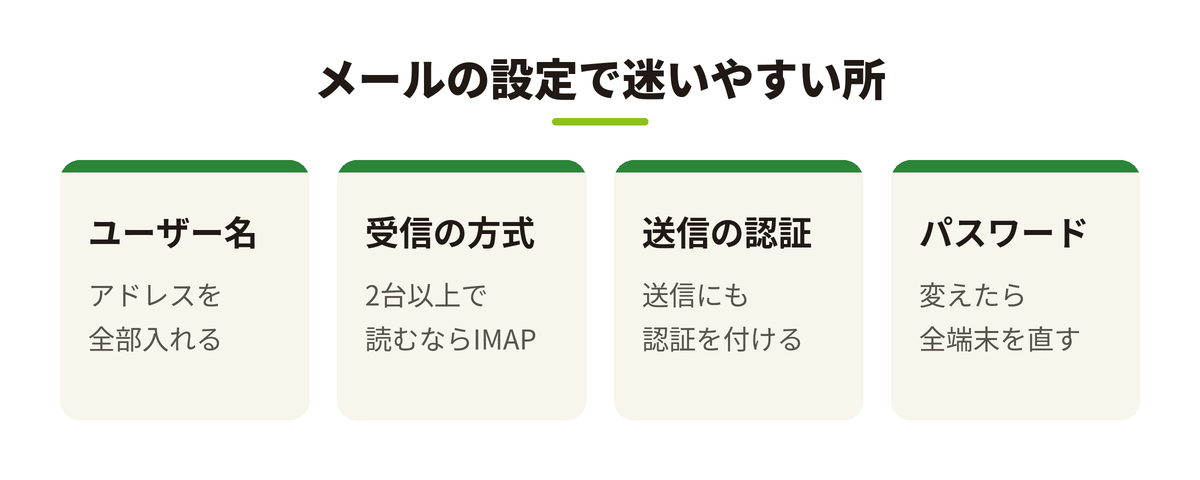
1. ユーザー名を@の前だけにしている
エックスサーバーをはじめ多くのレンタルサーバーでは、ユーザー名はメールアドレスの全部です。「info」だけを入れるとログインに失敗します。
2. 受信の方式でPOPを選んでいる
POPは、メールを端末に取り込む方式です。端末の設定によってはサーバーから消え、ほかの端末で読めなくなります。スマホとパソコンの両方で読むなら、IMAPを選びます。エックスサーバーのマニュアルでも、POPとIMAPの併用はすすめられていません。
3. 送信サーバーに認証を付けていない
受信はできるのに送れないときは、送信サーバー(SMTP)の「認証が必要」が外れていることが多いです。送信にも、受信と同じユーザー名とパスワードを使う設定にします。ポートと暗号化の組み合わせ(465ならSSL/TLS、587ならSTARTTLS)も見直します。
4. パスワードを変えたのに、端末を直していない
サーバー側でパスワードを変えたら、そのアドレスを設定しているすべての端末で、受信と送信の両方のパスワードを直します。片方だけ古いままだと、「受け取れるのに送れない」状態になります。
5. ドメインの反映を待たずに試している
ドメインを新しく追加した直後は、まだ世界中に住所が行き渡っていないことがあります。ウェブメールでも届かないときは、少し時間をおいてから試します。
作ったあとにやっておきたいこと

迷惑メールに入りにくくする設定(SPF・DKIM・DMARC)
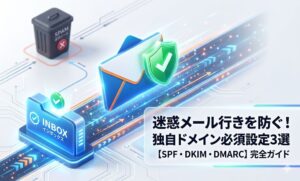
作ったばかりのアドレスから送ると、相手の迷惑メールのフォルダに入ってしまうことがあります。これを防ぐのが、SPF・DKIM・DMARCという3つの設定です。Gmailは2024年2月から、すべての送り主にSPFかDKIMを、たくさん送る送り主には3つすべてを求めていて、認証の無いメールは迷惑メールに入ったり、受け取りを断られたりすることがあります(Google公式:メール送信者のガイドライン)。私たちが毎朝行っているお問い合わせフォームの送信テストでも、署名(DKIM)の無いメールは、迷惑メールに入りやすい弱い点としてよく見つかります。設定の意味と確かめ方は、独自ドメインメールの迷惑メール対策(SPF・DKIM・DMARC)で詳しく説明しています。
パスワードを会社で管理する
メールのパスワードを、紙のメモや表計算に書いて回すのはやめましょう。社員が辞めたときにパスワードを変える手順も、あらかじめ決めておきます。管理のしかたは会社のパスワード管理ツールの選び方をご覧ください。
ドメインとサーバーの更新を切らさない
ドメインかサーバーのどちらかの契約が切れると、メールも止まります。自動更新にして、支払いのカードの期限も確かめておきます。ドメインの乗っ取りを防ぐ設定は、ドメインの移管ロックとは?にまとめています。
私たちが保守でメールを預かるときも、「受信はIMAP」「パスワードは管理ツールに入れて人に回さない」「SPF・DKIM・DMARCを最初にそろえる」の3つを決まりにしています。あとから直すより、最初にそろえるほうがずっと手間がかかりません。
やってはいけないこと
- 1つのアドレスとパスワードを社内で使い回す:だれが送ったか分からなくなり、1人辞めるたびに全員の設定を直すことになります。できれば人ごと・用途ごとに分けます
- サーバーにメールを残さないPOPのまま、1台のパソコンだけで受ける:そのパソコンが壊れると、過去のメールがまとめて失われます
- 迷惑メール対策の設定をしないまま、名刺やホームページに載せる:大事な返信が相手の迷惑メールに入っても、こちらからは気づけません
- ドメインの名義や管理画面のログイン情報を、業者任せにして控えていない:業者を替えるときやトラブルのときに、手続きが進められなくなります
まとめ
- 独自ドメインのメールアドレスは、ドメインとレンタルサーバーがあれば管理画面から作れる
- 端末の設定は「ユーザー名はアドレスの全部」「受信はIMAP」「送信にも認証」の3つが要
- Gmailの「他のアカウントのメールを確認」(POP)は新しく設定できず2027年1月に終わる予定なので、GmailアプリへのIMAPの追加か転送にし、送信は会社のアドレスで送れるアプリから
- 作ったらSPF・DKIM・DMARCをそろえ、パスワードと契約の更新を会社で管理する
株式会社ツヨシオカでは、北海道千歳市を拠点に、ホームページの制作・保守とあわせて、独自ドメインのメールの設定や迷惑メール対策、サーバーの管理までお手伝いしています。「設定してみたけれど送れない」「会社のアドレスに切り替えたい」といったご相談も、お気軽にお寄せください。