WordPress公開前のセキュリティチェック9項目|制作会社に確かめたい守りの初期設定
新しいホームページやリニューアルの話が進むと、どうしてもデザインや文章に目が向きます。ところが、WordPressのサイトは公開した日から、世界中の自動プログラムにログイン画面や古いファイルを探されます。公開してから守りを考えるのでは、少し遅いのです。
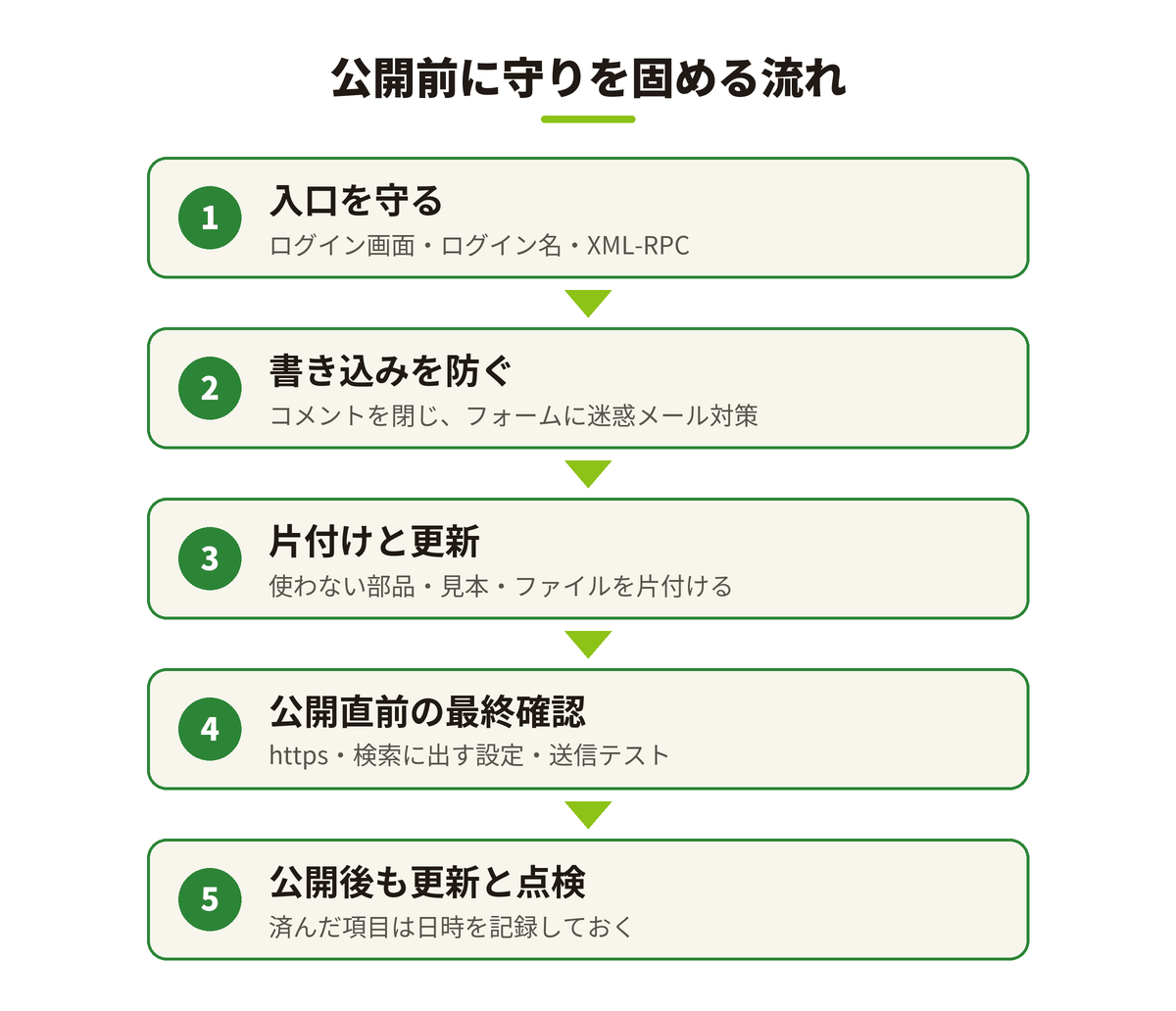
先に結論をお伝えします。公開前に済ませたい守りの初期設定は、次の9つです。どれも専門的な作業は制作会社が行いますが、発注する側は、まず「この9つは済んでいますか?」と聞いてみてください。答えがはっきり返ってくる会社なら、公開後の保守も安心して任せやすいはずです。
この記事では、北海道千歳市でホームページの制作と保守をしている私たちが、新しいサイトを公開する前に必ずそろえている項目を、専門用語をできるだけ使わずにまとめました。
この記事でわかること
・WordPressのサイトを公開する前に済ませたい守りの設定9つ
・それぞれの設定が、何を防ぐためのものか
・制作会社に確かめるときの聞き方と、引き渡しで受け取っておきたいもの
・公開前によく残っている「うっかり」の実例
この記事の目次
1. なぜ「公開前」に守りを固めるのか
2. 公開前に確かめたい9つのこと(一覧)
3. ログインまわりの守り(1〜3)
4. 迷惑な書き込みを防ぐ(4・5)
5. 片付けと更新(6〜8)
6. 公開直前の最終確認(9)
7. 実例:公開前のサイトに残っていたもの
8. 引き渡しで受け取っておきたいもの
9. まとめ
なぜ「公開前」に守りを固めるのか
WordPressは世界でとても多く使われているため、攻撃する側も仕組みをよく知っています。ログイン画面の場所、ログイン名を調べる方法、古いプラグインの弱点などを、自動のプログラムが休まず探して回っています。小さな会社のサイトだから狙われない、ということはありません。相手は会社の規模を見ずに、弱いところがあるサイトを機械的に探しているからです。
公開してから設定を変えると、すでに見つかった弱いところを後から埋める形になります。また、公開中のサイトを触るとお客様から見える画面に影響が出ることもあり、作業の時間も慎重さも余計にかかります。まだ誰も見ていない公開前こそ、守りの設定をまとめて済ませるいちばんよい時期です。
情報処理推進機構(IPA)の「安全なウェブサイトの運用管理に向けての20ヶ条」でも、CMS(WordPressのような仕組み)の更新、開発・テスト用アカウントの削除、推測されやすいパスワードの見直し、不正ログイン対策、HTTPS化などが確認の項目に挙がっています。この記事の9項目も、考え方はこれと同じです。
公開前に確かめたい9つのこと(一覧)
まずは全体を表で見てみましょう。右の列は、制作会社に確かめるときの聞き方の例です。
| 項目 | 防ぎたいこと | 聞き方の例 |
|---|---|---|
| 1. ログイン画面を守る | パスワードの総当たり | ログイン画面の場所や回数の制限はどうしていますか? |
| 2. ログイン名を外に出さない | ログイン名を調べられる | 外からユーザー名が見えない設定ですか? |
| 3. XML-RPCを止める | 別の入口からの総当たり | 使わない連携の入口は止めていますか? |
| 4. コメントを閉じる | 迷惑な書き込み・通知メール | 使わないコメント欄は閉じてありますか? |
| 5. フォームの迷惑メール対策 | 自動送信の迷惑メール | お問い合わせフォームに迷惑メール対策は入っていますか? |
| 6. 使わないものを片付ける | 放置された部品の弱点 | 使っていないプラグインや見本は消してありますか? |
| 7. 見られたくないファイルを閉じる | 設定や控えのファイルの流出 | 設定の控えなどは外から開けないようにしていますか? |
| 8. 更新の仕組み | 古いままの弱点 | 本体とプラグインの更新は、誰がどう行いますか? |
| 9. 公開直前の最終確認 | 設定のし忘れ | 公開の日に何を確かめますか? |
ここからは、それぞれの項目を順に説明します。
ログインまわりの守り(1〜3)
1. ログイン画面を守る
WordPressのログイン画面は、何もしなければどのサイトでも同じ場所にあります。そのため、自動のプログラムがそこへパスワードを次々に試す「総当たり」が届くことは珍しくありません。
対策は、ログイン画面の場所を変えること、続けて失敗したら止めること、長く推測されにくいパスワードを使うことの組み合わせです。場所を変えるだけでは守りとして足りないため、ほかの2つと組み合わせることが大切です。WordPressの公式の説明(Brute Force Attacks)でも、ログイン名に「admin」を使わないことや、試行の回数を制限すること、管理者に2段階認証を使うことがすすめられています。2段階認証はWordPress本体には入っていないため、プラグインなどで足す形になります。
場所を変えるのは国産の守りのプラグイン(SiteGuard WP Plugin や CloudSecure WP Security など)でもできます。新しい場所は、パスワードと同じように大切に扱い、メールやチャットに書き残さないようにしましょう。
2. ログイン名を外に出さない
WordPressは初期の状態のままだと、サイトの住所の後ろに決まった文字を付けるだけで、投稿者のログイン名(またはそれとほぼ同じ名前)が分かってしまうことがあります。ログイン名が分かれば、攻撃する側はパスワードを当てるだけで済みます。
公開前に、ログインしていない人には投稿者の一覧やログイン名を出さない設定にしておきます。あわせて、記事の筆者として表示する名前(表示名)を、ログイン名とは別のものにしておくと安心です。ただし表示名を変えるだけでは、URLに出る名前は変わらない点に注意しましょう。
3. XML-RPCを止める
XML-RPC(エックスエムエル・アールピーシー)は、スマートフォンのアプリや外部のサービスからWordPressに投稿するための古い連携の入口です。会社のサイトでは使っていないことも多いのですが、初期の状態では開いています。先ほどのWordPress公式の説明でも、ここが総当たりのよくある的になると書かれており、使っていなければ止めることがすすめられています。
止めると困るのは、この入口を使う連携をしている場合だけです。制作会社に「この入口を使う連携はありますか?」と確かめてから止めてもらいましょう。
迷惑な書き込みを防ぐ(4・5)
4. コメントを閉じる
会社のホームページでは、ブログのコメント欄を使わないことがほとんどです。ところがWordPressは、初期の状態ではコメントやピンバック(ほかのサイトからの「リンクしました」の知らせ)を受け付ける設定になっています。そのままにすると、迷惑なコメントが届き、そのたびに「承認待ち」のお知らせメールが来るようになります。
公開前に、初期の設定でコメントを閉じ、すでにある投稿・固定ページ(古い版から使っているサイトでは画像のページも)の受付を閉じておきます。設定画面だけを変えても、すでに作ったページは開いたままになる点に注意が必要です。くわしい手順は「WordPressのコメントを閉じるには?」で紹介しています。
5. お問い合わせフォームの迷惑メール対策
お問い合わせフォームは、公開して数日のうちに、自動送信の迷惑メールが届き始めることがよくあります。人が送っているかどうかを裏側で見分ける仕組みを、公開前に入れておきましょう。
WordPressで広く使われているフォームのプラグイン Contact Form 7 には、Cloudflare の Turnstile(ターンスタイル)という見分けの仕組みをつなぐ機能があり、公式の説明では無料で使えるとされています(使うには Cloudflare の無料アカウントが必要です。Contact Form 7 公式:Cloudflare Turnstile インテグレーション)。送る人に画像のパズルを解かせることが少なく、本物のお客様の手間を増やしにくいのが特長です。
あわせて、フォームから送ったメールがきちんと届くかも確かめておきます。届かない・迷惑メールに入るときの見直し方は「お問い合わせフォームのメールが届かない原因と対策」にまとめています。
片付けと更新(6〜8)
6. 使わないものを片付ける
制作の途中では、試しに入れたプラグイン、WordPressに最初から入っている標準のテーマ、作業用のアカウント、見本の記事やページなどが残りがちです。使っていない部品でも、サーバーに置いてあるだけで弱点になることがあります。IPAの20ヶ条でも、開発・テスト用のアカウントを含む不要なアカウントの削除が項目に挙がっています。
- 止めたままのプラグインは削除する(使う予定があるなら、残す理由を記録する)
- 標準のテーマは、万一のための予備を1つだけ残す
- 作業用・テスト用のアカウントを消し、管理者は必要な人だけにする
- 見本の記事「Hello world!」、見本のページ、見本のコメント、フォームの見本を片付ける
7. 見られたくないファイルを外から開けないようにする
サーバーには、外の人に見せるつもりのないファイルが置かれることがあります。たとえば設定ファイルの控え、作業の途中で作った圧縮ファイル、WordPressの版が書かれた説明のファイルなどです。自動のプログラムは、こうしたファイルの名前を片っ端から試して探します。
公開前に、こうした種類のファイルには外からは開けない決まりをサーバー側で入れておくと、うっかり置いたままのファイルが見られる危険を減らせます。IPAの20ヶ条でも、重要な情報を含むファイルを公開しないことが最初の項目になっています。
8. 本体・プラグインの更新の仕組みを決める
WordPressの弱点は、本体やプラグインの更新で直されます。WordPress 5.5 からは、プラグインやテーマを1つずつ自動で更新する設定ができるようになりました(WordPress公式:プラグインとテーマの自動更新)。
ただし、自動更新にすれば終わりではありません。更新のあとに表示が崩れていないか、フォームが動くかを誰が確かめるのかまで決めておくことが大切です。あわせて、サーバーのPHP(WordPressを動かしているプログラム)も、開発元の修正が続いている版を選びます。PHP公式のサポート期間の一覧では、8.2 のセキュリティの修正は2026年12月31日で終わり、8.3 は2027年12月31日まで続きます。WordPress公式の動作環境でも 8.3 以上がすすめられており、これから公開するサイトなら 8.3 以上が目安です。
公開直前の最終確認(9)
守りの設定が済んだら、公開の日に次のことを確かめます。どれも設定のし忘れが起きやすいところです。
- https(鍵のマーク)で開き、http で開いても https に切り替わること
- 「検索エンジンがサイトをインデックスしないようにする」のチェックを外したこと(制作中は検索に出ないよう、設定 → 表示設定でこれを付けておくことが多く、外し忘れると検索にほとんど出なくなります)
- お問い合わせフォームから実際に送り、メールが届くこと
- 公開の直前の状態でバックアップを取ったこと
- Google の Search Console(検索での表示を確かめる無料の道具)への登録が済んでいること
- 新しいログイン画面の場所とパスワードを、会社の決めた場所に保管したこと
パスワードやログイン画面の場所を社内でどう保管するかは、「会社のパスワード管理ツールの選び方」も参考にしてください。
実例:公開前のサイトに残っていたもの
私たちは、新しく作るサイトとリニューアルのサイトで、この9項目(細かく分けるともう少し多くなります)を公開前に必ずそろえ、作業の記録に「済」と日時を残す決まりにしています。実際に公開前のサイトを点検すると、次のようなものがよく見つかります。
実例1:コメントの受付が開いたままのページがたくさん
あるサイトでは、初期の設定ではコメントを閉じていたのに、制作の途中で作ったページや画像のページのうち、十数件で受付が開いたままでした。設定画面だけを見ると「閉じてある」ように見えるため、気づきにくいところです。1件ずつ閉じ、外から見てコメント欄が出ないことを確かめました。
実例2:使っていない標準のテーマが3つ
WordPressを入れたときに付いてくる標準のテーマが、予備とは別に3つ残っていたサイトもありました。どれも使っていないものです。予備の1つだけを残し、ほかはサーバーの控えの場所へ移しました。止まっていたプラグインも同じように片付けています。
実例3:見られたくないファイルの守りが入っていなかった
公開中のサイトにはすでに入れていた「見られたくないファイルを開けない決まり」が、別の場所に作っていた公開前の確認用サイトには入っていなかったことがありました。公開前の点検で気づいたため、公開の前に入れて、外から開けないことを確かめました。「本番と同じ守りが、確認用の場所にも入っているか」は見落としやすい点です。
引き渡しで受け取っておきたいもの
守りの設定と同じくらい大切なのが、公開のあとに「自社のサイトを自社で管理できる状態」になっているかです。
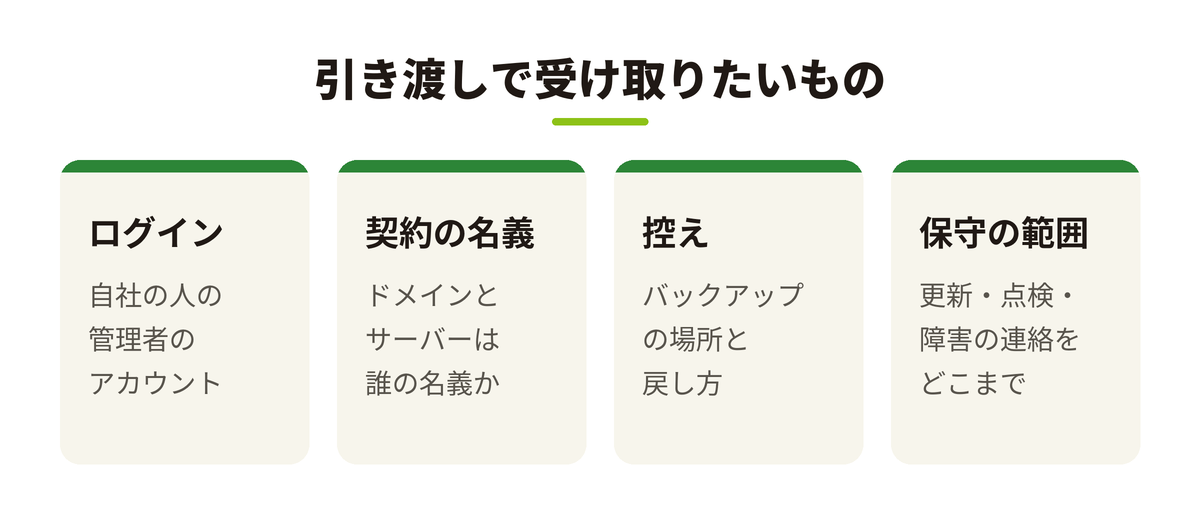
- 管理者のログイン情報:自社の人の名前のアカウントを1つ作ってもらい、ログイン画面の場所とあわせて受け取る
- ドメインとサーバーの契約者:自社の名義か、少なくとも誰の名義かを把握しておく。乗り換えや移管のときに困らないためです
- バックアップの場所と戻し方:どこに、何日分あるか
- 保守の範囲:更新・点検・障害のときの連絡を、どこまで制作会社が行うか
守りの4つの基本(更新・パスワード・バックアップ・https)は、すでに公開しているサイトでも同じです。今のサイトの守りが気になる方は「中小企業のホームページのセキュリティ対策」もあわせてご覧ください。
まとめ
- WordPressのサイトは公開した日から探されるため、守りの設定は公開前に済ませる
- ログイン画面・ログイン名・XML-RPCの3つで、入口の守りを固める
- コメントを閉じ、フォームには迷惑メール対策を入れる
- 使わない部品・見本・作業用アカウント・見られたくないファイルを片付け、更新の仕組みを決める
- 公開の日は「https・検索に出す設定・フォームの送信・バックアップ・ログイン情報の保管」を確かめる
- 発注する側は、この9つを「済んでいますか?」と聞き、引き渡しで受け取るものも確かめる
株式会社ツヨシオカでは、北海道千歳市を拠点に、WordPressサイトの制作・リニューアルから、公開前の守りの設定、公開後の更新と点検まで一貫してお手伝いしています。「今つくっているサイトの守りが済んでいるか確かめてほしい」「ほかの会社で作ったサイトの点検を頼みたい」といったご相談も、お気軽にお寄せください。