お問い合わせフォームのメールが届かない・迷惑メールに入る原因と対策|毎朝の自動テストのすすめ
「最近、ホームページからのお問い合わせが減った気がする」。そんなご相談を受けて調べてみると、実はお問い合わせは来ていて、メールが届いていなかった・迷惑メールに入っていたということがあります。お客様は送ったつもりで返事を待ち、会社側は気づかないまま。いちばん損をするのは、こうした「気づかない取りこぼし」です。
先に結論をお伝えします。フォームのメールが届かない原因は、「送信の処理が止まっている」「送信元の設定が合っていない」「受け取る側で迷惑メールと判定される」「宛先や受信箱の問題」の4つにほぼ分けられます。原因を切り分けて直したうえで、定期的にテスト送信して届いたかを確かめることが、いちばん確実な対策です。
この記事では、北海道千歳市でホームページの制作と保守をしている私たちが、WordPressのお問い合わせフォーム(Contact Form 7)で実際に行っている確認の手順と、毎朝の自動テストの考え方をまとめました。

この記事でわかること
・お問い合わせフォームのメールが届かない4つの原因の見分け方
・自分でできる確認の手順
・Contact Form 7 の「メール」設定で見直したいところ
・届かない状態に早く気づくための、定期的な送信テストのやり方
この記事の目次
1. フォームのメールが届かないと、なぜ気づきにくいのか
2. 届かない原因は大きく4つ
3. 自分でできる確認の手順
4. Contact Form 7 の設定で見直したいところ
5. 毎朝の自動テストで「届かない」に早く気づく
6. 実例:私たちの保守の現場で起きたこと
7. やってはいけないこと
8. まとめ
フォームのメールが届かないと、なぜ気づきにくいのか
お問い合わせフォームは、送った人の画面に送信完了の表示が出れば、送った側はそれで終わりです。会社側に通知メールが届かなくても、どこにもエラーは表示されません。電話のように「つながらない」と分かる仕組みがないため、何週間も気づかないままということが起こります。
しかも、届かなくなるきっかけは会社側が何も触っていないときにも起こります。プラグインの自動更新、サーバー会社の仕様変更、受け取る側のメールサービスの判定の厳しさの変化などです。たとえば Gmail は2024年2月1日から、送信元のドメインに SPF か DKIM の設定を求めるなどの「メール送信者のガイドライン」を適用しています(Google:メール送信者のガイドライン)。さらに2025年11月からは、基準を満たさないメールへの措置を強め、一時的・恒久的に受け取りを拒否する場合があるとしています(Google:送信者のガイドラインに関するよくある質問)。
以前は問題なく届いていたフォームでも、今も届いているとは限りません。
届かない原因は大きく4つ
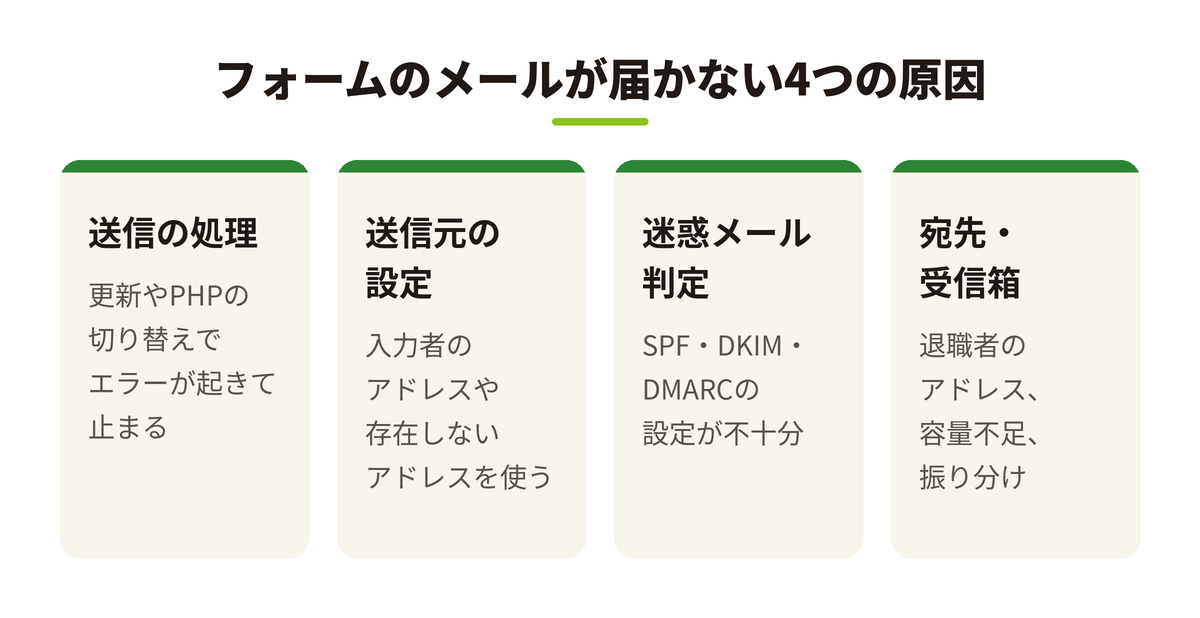
| 原因 | よくある症状 | 主なきっかけ |
|---|---|---|
| 1. 送信の処理が止まっている | 送信ボタンを押すと、くるくる回ったまま進まない・「送信に失敗しました」と出る | プラグインの更新とテーマの組み合わせ、PHPの切り替えなどによるエラー |
| 2. 送信元の設定が合っていない | 一部の人の問い合わせだけ届かない、または全部届かない | 送信元を入力した人のアドレスにしている、存在しないアドレスを送信元にしている |
| 3. 受け取る側で迷惑メールと判定される | 迷惑メールフォルダに入っている、受信を拒否される | SPF・DKIM・DMARC の設定がない、Gmail などの判定基準の変更 |
| 4. 宛先や受信箱の問題 | 特定の担当者にだけ届かない | 退職者のアドレスのまま、受信箱がいっぱい、転送設定の解除、メールソフトの振り分け |
見分ける手がかりは、送った人の画面に送信完了の表示(「メッセージは送信されました」など)が出るかどうかです。出ない、またはエラーが出るなら1(サイト側の問題)を疑います。完了の表示は出るのに届かないなら、2〜4(メールの送り方・受け取り方の問題)の可能性が高くなります。
なお、Contact Form 7 は迷惑な送信を防ぐ仕組み(reCAPTCHA など)と組み合わせて使うことが多く、その判定で正しいお問い合わせがはじかれることもまれにあります。その場合も、送った人の画面には完了とは違う表示が出ます。
自分でできる確認の手順
専門の知識がなくても、次の順番で確認すると原因をかなり絞り込めます。
手順1:自分でテスト送信する
社外のメールアドレス(個人の Gmail など)を入力して、実際にフォームから送ってみます。完了の表示が出るか、会社側に通知が届くか、送った人あての自動返信が届くかを確かめます。スマートフォンとパソコンの両方で試すと、なお確実です。
手順2:迷惑メールフォルダと振り分けを確認する
受信トレイに見当たらなければ、迷惑メールフォルダ、メールソフトの振り分けのルール、ゴミ箱を確認します。迷惑メールに入っていたら「迷惑メールではない」と報告するだけでなく、手順4で送信元の認証の結果を確かめ、必要なら設定を見直します。
手順3:送信先の設定を確認する
WordPress の管理画面で「お問い合わせ」→ 対象のフォーム →「メール」タブを開き、「送信先」が今も使っているアドレスかを確認します。担当者の異動や退職のあと、そのままになっていることがよくあります。
手順4:届いたメールの「認証の結果」を見る
テストで届いたメールを Gmail で開き、返信ボタンの横にある「︙」(その他)から「メッセージのソースを表示」を選ぶと、上のほうに SPF・DKIM・DMARC の結果が出ます。それぞれ「PASS」になっていれば、送信元の認証は合格です。「FAIL」や表示がない項目があれば、迷惑メールと判定されやすい状態です。
Contact Form 7 の設定で見直したいところ
Contact Form 7 の「メール」タブでよく見かける設定の誤りと、望ましい形をまとめました。開発元も、送信元にはサイトと同じドメインのアドレスを使うよう案内しています(Contact Form 7 公式:メール設定のベストプラクティス)。
| 項目 | よくある誤り | 望ましい形 |
|---|---|---|
| 送信元(From) | 入力した人のメールアドレスを入れている | サイトと同じドメインの、実際にあるアドレスにする |
| 返信先(Reply-To) | 設定していないため、返信が自社あてに戻ってしまう | 「追加ヘッダー」に Reply-To: [your-email] を入れ、返信ボタンで相手に返せるようにする |
| 送信先(To) | 退職者・使っていないアドレスのまま | 部署で共有するアドレスにして、担当が変わっても届くようにする |
| ドメインの認証 | SPF だけ、または何も設定していない | SPF・DKIM・DMARC をそろえる |
送信元を入力した人のアドレスにすると、たとえば相手が Gmail のアドレスなら「Gmail のアドレスを名乗っているのに Google 以外のサーバーから送られたメール」になり、なりすましと判定されやすくなります。[your-email] は Contact Form 7 の初期のフォームで使われるメールアドレス欄の名前で、フォームによって名前が違う場合があります。
SPF・DKIM・DMARC の考え方と設定の流れは、独自ドメインメールの必須設定の記事で詳しく説明しています。サーバー会社によっては、WordPress から送るメールに DKIM の署名が付かないこともあり、その場合はサーバー側の設定や、メール送信用のプラグイン(SMTP で送るもの)を使う方法を検討します。
毎朝の自動テストで「届かない」に早く気づく
原因を直しても、また別のきっかけで届かなくなることがあります。そこで私たちは、保守をお手伝いしているサイトのお問い合わせフォームについて、毎朝、自動で送信テストを行い、届いたかどうかまで確かめる仕組みを動かしています。
- 宛先はテスト用に差し替える:お客様の担当者や、自動返信で一般の方に届かないよう、送り先はすべて私たちのテスト用のアドレスに向け直してから送ります。問い合わせを保存する機能にも残しません。
- 週1回は全サイト、ほかの日は更新のあったサイト:週に1回は全サイトのフォームを、それ以外の日は前日にプラグインや WordPress、テーマの更新があったサイトだけを送ります。
- 届いた「あと」まで見る:送れたかどうかだけでなく、テスト用の受信箱に届いたか、迷惑メールに入っていないか、SPF・DKIM・DMARC の結果はどうかを確かめ、問題があれば報告が上がります。

ここまでの仕組みは難しくても、月に1回、自分でフォームから送ってみるだけでも、気づくまでの時間は大きく縮まります。特に、プラグインや WordPress を更新した日、サーバーやメールの設定を変えた日は、その日のうちに1通送ってみることをおすすめします。
実例:私たちの保守の現場で起きたこと
実例1:プラグインの更新で、送信ボタンが動かなくなった
入力内容の確認画面を追加していたあるサイトで「確認画面までは進むのに、送信できない」とご相談がありました。調べると、Contact Form 7 の更新で古い書き方の機能が使えなくなり、制作時にテーマへ組み込まれていた入力チェック(フリガナや郵便番号の確認)が、送信のたびにエラーを起こしていました。テーマの該当する部分を新しい書き方に直し、テスト送信で通知と自動返信が届くことを確かめて復旧しています。サイトの見た目には何の変化もなく、送信したときだけ失敗する典型的な例でした。
実例2:テストメールが迷惑メールに入った
自動テストを始めた直後、テストメールの多くが迷惑メールフォルダに入ったことがあります。短い時間に似た内容のメールがまとめて届いたことに加え、サーバーから送るメールに DKIM の署名が付いていなかったことが原因とみられました。そこでサーバー側で DKIM を有効にし、署名の付かないメールを減らしました。サーバーとは別の場所でドメインの設定を管理しているサイトなど、まだ署名が付かないものは、一つずつ設定を進めています。テストで迷惑メールに入るなら、本物のお問い合わせも同じように入っていたかもしれません。早めに気づけたのは、テストを続けていたからです。
やってはいけないこと
- 送信元を、入力した人のアドレスにする:返信しやすく見えますが、なりすましと判定される原因になります。返信先は Reply-To で指定します。
- 「迷惑メールではない」を押すだけで済ませる:自分の受信箱では届くようになっても、送信元の認証が直っていなければ、ほかの人の受信箱では迷惑メールのままです。
- テストせずに更新を重ねる:プラグインや WordPress の更新のあとは、少なくとも1回テスト送信してください。
- お客様の本当の問い合わせで確かめる:届いたかどうかを確かめるのは、テスト送信で行います。
まとめ
- フォームのメールが届かなくても、会社側にはエラーが出ないため気づきにくい
- 原因は「送信の処理」「送信元の設定」「迷惑メールの判定」「宛先・受信箱」の4つに分けて考える
- 送信元はサイトと同じドメインのアドレスに、返信先は Reply-To に。SPF・DKIM・DMARC もそろえる
- 更新のあとや月に1回はテスト送信し、届いたか・迷惑メールに入っていないかを確かめる
株式会社ツヨシオカでは、北海道千歳市を拠点に、WordPressサイトの制作と保守、お問い合わせフォームの不具合の調査・修正、メールの認証設定(SPF・DKIM・DMARC)までお手伝いしています。「最近お問い合わせが来ない気がする」「フォームのメールが迷惑メールに入る」といったご相談も、お気軽にお寄せください。