WordPress 7に更新したら確認したいこと|実際に起きた表示の不具合と対処
2026年5月に WordPress 7.0 が公開され、8月の 7.1、10月のセキュリティ更新(7.1.3・7.1.4)と、短い間に大きな更新が続いています。「自動で更新されたけれど、何か確認したほうがいいの?」「更新したら見た目が少しずれた気がする」というご相談も増えてきました。
先に結論をお伝えします。WordPress 7 に更新したら、①サイトの見た目(特にページの上下)、②お問い合わせフォームの送信、③管理画面での投稿の保存、④本体の版が本当に新しくなったか、の4つを確認してください。私たちが保守しているサイトでは、更新そのものが失敗した例はありませんでしたが、古い作りのテーマで「ヘッダーが見出しに重なる」という表示のずれが出ました。私たちの例では、原因が分かったあと、元の見た目に戻せました。
この記事では、北海道千歳市でホームページの制作と保守をしている私たちが、WordPress 7 への更新と、その後のセキュリティ更新で実際に行った確認と、起きた不具合の直し方をまとめました。
この記事でわかること
・WordPress 7.0〜7.1.4 で何が変わったか
・更新したあとに確認したい4つのこと
・実際に起きた表示の不具合(ヘッダーが見出しに重なる)の原因と直し方
・自動更新が止まっているサイトの見分け方
この記事の目次
1. WordPress 7 で何が変わったか
2. 更新したら確認したい4つのこと
3. 実際に起きた不具合:ヘッダーが見出しに重なる
4. 自動更新が止まっているサイトに注意
5. 実例:私たちの保守の現場で起きたこと
6. やってはいけないこと
7. まとめ
WordPress 7 で何が変わったか
WordPress 7 は、2026年の大きな更新です。7.0 は当初4月の予定でしたが延期され、5月20日に公開されました。その後の主な版は次のとおりです。
| 版 | 公開日 | 主な内容 |
|---|---|---|
| 7.0 | 2026年5月20日 | 必要なPHPが 7.4 以上に。管理画面の新しい配色、AI 機能の接続設定など |
| 7.1 | 2026年8月19日 | 投稿の編集画面の作りの変更、メディアライブラリの表示の変更など |
| 7.1.3 | 2026年10月6日 | セキュリティと不具合の修正 |
| 7.1.4 | 2026年10月28日 | 複数の脆弱性を直すセキュリティ更新(すぐの更新が推奨) |
7.0 では、WordPress を動かすのに必要なPHPのバージョンが 7.4 以上になりました(WordPress 7.0 の開発者向けガイド)。PHP 7.3 以前のサイトは、PHPを上げないと WordPress 7 にできません。PHPの切り替えで表示されなくなったときの対処は、こちらの記事にまとめています。
また 7.1.4 は、更新の作業中を狙って外からプログラムを実行されるおそれのある問題などを直したセキュリティ更新です。公式の発表でも、すぐに更新するよう呼びかけています(WordPress 公式:7.1.4 の公開)。自動更新が有効なサイトは、通常は自動で 7.1.4 になります。ただし4章で説明するように、自動更新が止まっているサイトもあるため、版の数字を確かめてください。
管理画面の見た目や編集画面の作りが変わったことで、「いつもの場所にボタンがない」「プラグインの入力欄の表示がおかしい」と感じることもあります。多くは慣れの問題ですが、古いプラグインが新しい編集画面に合っていないこともあるため、次の章の確認をおすすめします。
更新したら確認したい4つのこと
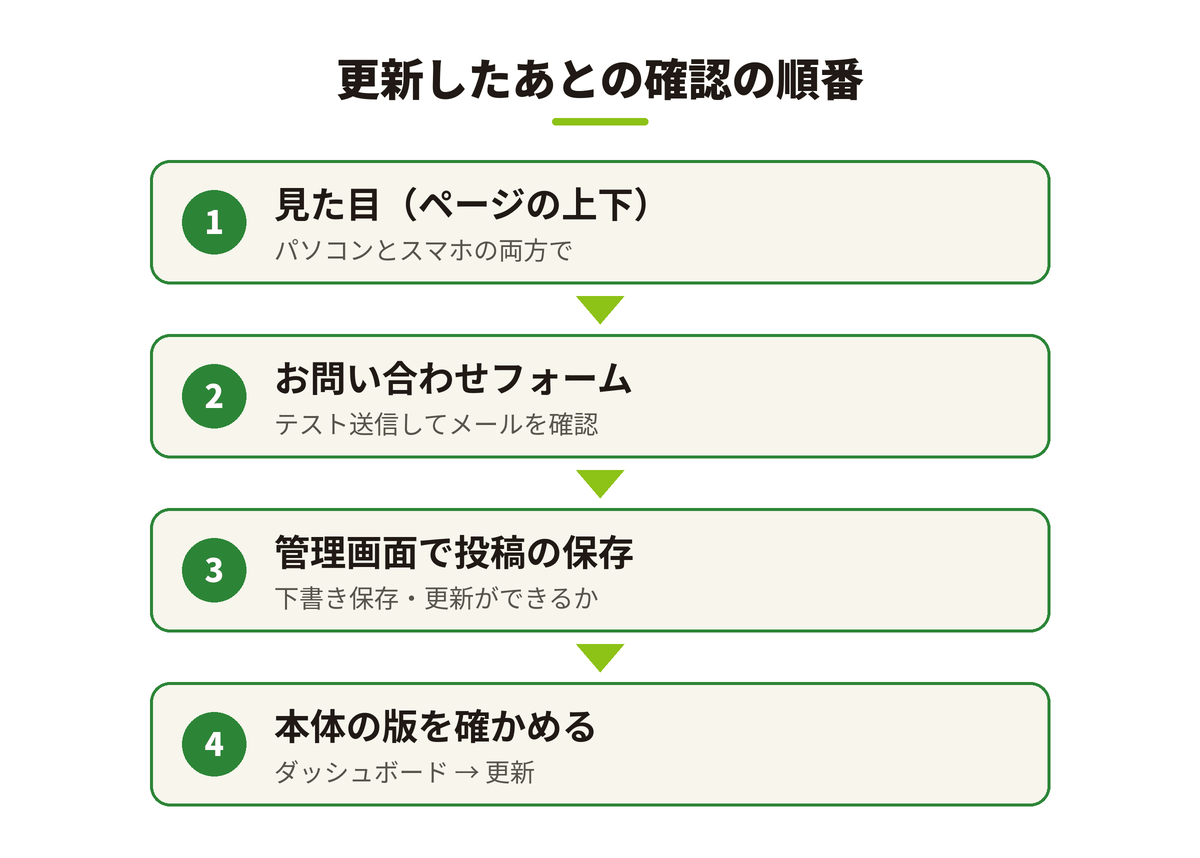
更新したあと、次の順番に確認します。1つあたり10分ほどでできます。
1. サイトの見た目(特にページの上と下)
トップページと、よく見られるページ(会社概要・サービス・お問い合わせなど)を、パソコンとスマートフォンの両方で開きます。見るべきところは、ページのいちばん上と下です。見出しの上の方がヘッダーに隠れていないか、スマートフォンの下に固定された「電話する」「お問い合わせ」などの帯に、フッターが隠れていないかを確認します。次の章で説明する不具合は、ここに出ます。
2. お問い合わせフォームの送信
実際にテスト送信して、メールが届くかを確かめます。画面に「送信しました」と出ても、メールが届いていないことがあります。届かないときの原因と対策は、お問い合わせフォームのメールが届かないときの記事をご覧ください。
3. 管理画面で投稿を保存できるか
管理画面にログインし、お知らせなどの投稿を1つ開いて「下書き保存」や「更新」ができるかを確認します。7.1 で投稿の編集画面の作りが変わったため、古いプラグインが追加した入力欄(物件情報やイベントの日付など)が正しく表示・保存されるかも見ておくと安心です。
4. 本体の版が本当に新しくなったか
管理画面の「ダッシュボード」→「更新」で、いまの版が表示されます。「ツール」→「サイトヘルス」→「情報」タブでも確認できます。「自動更新されているはず」と思い込まず、版の数字を見ることが大切です。理由は4章で説明します。
実際に起きた不具合:ヘッダーが見出しに重なる
私たちが保守しているサイトを WordPress 7 に更新したときに見つかった、表示の不具合です。
どんな症状か
- パソコンで、ページの見出しや写真の上の方が、上に固定されたヘッダー(メニューの帯)の下に隠れる
- スマートフォンで、画面の下に固定した「お問い合わせ」の帯に、フッターのいちばん下(コピーライトなど)が隠れる
ページが表示されなくなるような大きな不具合ではないため、気づかれにくいのが特徴です。数年前に作った、制作会社オリジナルのテーマ(「クラシックテーマ」と呼ばれる昔ながらの作り)で起きやすいと感じています。
原因
私たちが調べた範囲では、WordPress 7 に更新したあと、ページに自動で入る標準のデザイン指定によって、ページ全体(body)の上下の余白が「0」になっていました。古いテーマの中には、固定したヘッダーの高さの分だけページ全体に余白を付けて、見出しが隠れないようにしているものがあります。その余白が標準の指定で打ち消され、見出しがヘッダーの下にもぐり込んでいました。
直し方
私たちは、古い作りのテーマのときだけこの標準の指定を出さないようにする小さなプログラムをサイトに追加して、WordPress 6 のときと同じ見た目に戻しました。テーマのファイルを直接書き換えないので、テーマを更新しても消えません。不要になれば、外すだけで取り除けます。
テーマごとに必要な余白は違うため、ご自身で直すより、制作した会社か保守をしている会社に「WordPress 7 に更新してからヘッダーが見出しに重なる」と伝えて相談するのが早道です。スクリーンショットを添えると、原因の見当がつきやすくなります。
自動更新が止まっているサイトに注意
WordPress の本体は、小さな更新(7.1.3 → 7.1.4 など)なら通常は自動で更新されます。ところが、次のようなサイトでは古い版のまま動き続けていることがあります。
| 古いまま残る理由 | どんなときに起きるか | 対処 |
|---|---|---|
| 更新を止めるプラグインや設定 | 以前の担当者が「勝手に更新されると困る」と止めたまま | 止めた理由を確かめ、問題がなければ止める設定を外す |
| アクセスがほとんどない | WordPress の自動更新は、サイトが開かれたときに動く仕組み。開かれないと動かない | 管理画面の「更新」から手動で更新する |
| PHPが古い | PHP 7.3 以前のままのサイト。6 系のセキュリティ修正は届くが、WordPress 7 には上がれない | PHPを上げてから本体を更新する |
「自動更新にしているから大丈夫」と思っていても、実際には何か月も前の版のまま、ということがあります。2章の「4. 本体の版」の確認を、セキュリティ更新が出たときだけでも行ってください。
また、日本語版の配布ファイルは、英語版より少し遅れて用意されることがあります。7.1.4 でも、公開翌日(10月29日)の朝の時点では、日本語版の配布ファイルがまだありませんでした。ただ、私たちが管理するサイトでは、管理画面からの自動更新はそのまま進んでいました。手作業で配布ファイルを使って更新する場合は、日本語版が出るまで待つか、英語版で更新してから翻訳を更新します。
実例:私たちの保守の現場で起きたこと
実例1:一斉更新で見つかったヘッダーの重なり
10月、私たちが管理しているサーバーで、まだ WordPress 6 系だった多くのサイトを 7 系に更新しました。更新の前に各サイトのデータを控え、更新後は主なページ(固定ページすべてと新しい投稿など)を自動で開いて、エラーが出たら自動で元に戻す手順で進めています。その結果、元に戻したサイトはありませんでした。
ところが、更新前と更新後の画面を撮影して見比べると、いくつかのサイトでヘッダーが見出しに重なっていました。3章の対策を入れて、撮影し直して元の見た目に戻ったことを確認しています。さらに、以前から WordPress 7 だったサイトにも同じずれが出ていたことが分かり、あわせて直しました。ご担当者が気づかないまま、数か月そのままだったことになります。
実例2:7.1.4 の自動更新で、一部のサイトだけ古いまま
10月28日に 7.1.4 が公開され、翌朝には私たちが管理するサイトの大半が自動で 7.1.4 になっていました。全サイトの版を確認したところ、数サイトが 7.1.3 のままでした。調べると、2サイトは更新を止めるプラグインが有効なままで、残りはアクセスがほとんどないため、自動更新の仕組みが動いていないとみられました。更新を止めるプラグインは、表示に影響がないことを確かめてから外しました。いずれのサイトも、次の自動更新で 7.1.4 になるかを確認し、ならなければ手動で更新します。
やってはいけないこと
- 更新を止めたままにする:見た目のずれが怖くて更新を止めると、7.1.4 のようなセキュリティの修正も入りません。止めるより、更新後に確認する仕組みを作るほうが安全です。
- バックアップなしで手動更新する:本体の更新はファイルとデータベースを書き換えます。失敗したときに戻せるよう、作業の直前にバックアップを取ってください。
- 表示のずれをテーマのファイルの直接書き換えで直す:テーマを更新したときに消えたり、どこを変えたか分からなくなったりします。追加のプログラムや「追加CSS」など、あとから外せる形で直します。
まとめ
- WordPress 7 は 7.0(5月)・7.1(8月)と大きな更新が続き、10月28日にはセキュリティ更新の 7.1.4 が出た
- 更新後は「見た目(ページの上下)・フォームの送信・投稿の保存・本体の版」の4つを確認する
- 古い作りのテーマでは、ヘッダーが見出しに重なる表示のずれが出ることがある。外せる形で直せる
- 自動更新が止まっているサイトもある。版の数字を自分の目で確かめる
株式会社ツヨシオカでは、北海道千歳市を拠点に、WordPress本体・プラグインの更新と更新後の確認、表示のずれの修正、その後の保守までお手伝いしています。「自社のサイトが最新の版か分からない」「更新してから見た目がおかしい」といったご相談も、お気軽にお寄せください。