ホームページに「保護されていない通信」の警告が出たら?SSL証明書の期限切れの見分け方と対処
「自社のホームページを開いたら、アドレスバーに『保護されていない通信』と出ている」「お客様から『サイトを開くと警告が出る』と言われた」――こうしたご相談は、ある日突然やってきます。
先に結論をお伝えします。警告の多くは、SSL証明書(サイトの通信を暗号化するための電子的な証明書)の期限切れか、https(暗号化された通信)への切り替えが不十分なことが原因です。どちらも、原因を見分けて正しい順番で直せば、早ければ当日中に元に戻せます。ただし、証明書の有効期間は2026年3月から段階的に短くなっており、「自動更新に任せきりで、確認しなくても大丈夫」という前提が通用しにくくなっています。

この記事では、北海道千歳市でホームページの制作と保守をしている私たちが、毎朝のサーバー点検で行っている確認や、実際に対応した例をもとに、警告の見分け方と直し方、再発を防ぐ方法をまとめました。
この記事でわかること
・「保護されていない通信」と「プライバシーが保護されません」の違い
・SSL証明書の期限切れかどうかを自分で確かめる方法
・警告が出たときの直し方の順番
・証明書の有効期間が短くなる流れと、これからの備え方
この記事の目次
1. 警告は大きく2種類:表示の違いで原因が分かる
2. SSL証明書の期限を自分で確かめる方法
3. 警告が出たときの直し方
4. 実例:私たちの保守の現場で起きたこと
5. 証明書の有効期間はこれから短くなる
6. やってはいけないこと
7. まとめ
警告は大きく2種類:表示の違いで原因が分かる
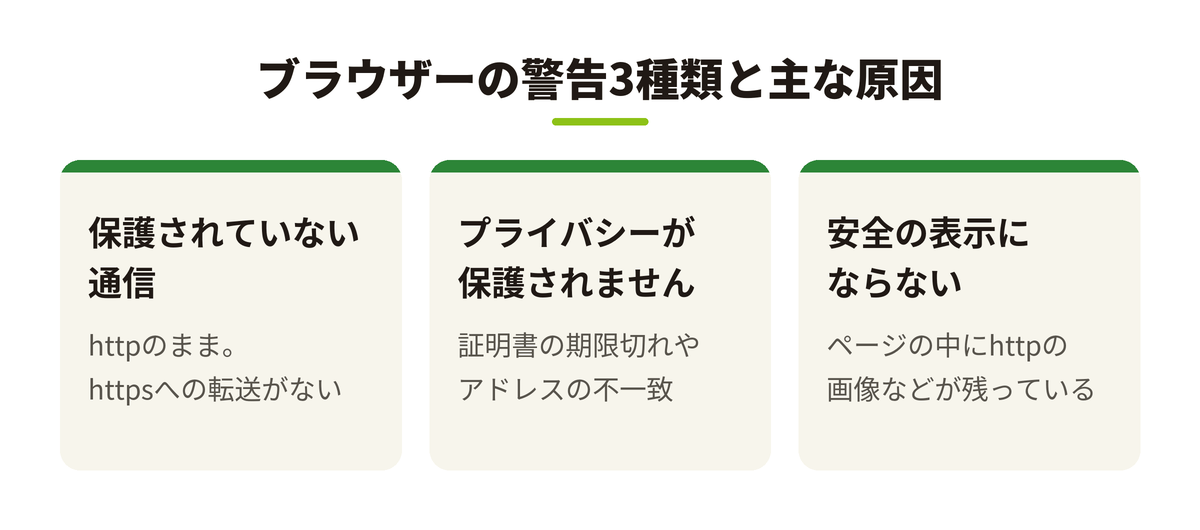
「保護されていない」といっても、ブラウザーに出る表示には種類があり、それぞれ原因が違います。まずは、どの表示が出ているかを確かめましょう。Google Chrome の場合、アドレスバーの表示の意味はGoogle Chrome ヘルプで、エラー画面についてはChrome のエラーメッセージのヘルプで説明されています。
| 見え方 | 考えられる原因 | 急ぎ度 |
|---|---|---|
| ページは表示されるが、アドレスバーに「保護されていない通信」 | http(暗号化なし)で開かれている。SSLが未設定か、httpからhttpsへの転送がない | 中(お問い合わせフォームがあるなら高) |
| ページの代わりに「この接続ではプライバシーが保護されません」という画面 | SSL証明書の期限切れ、または証明書とアドレスが合っていない(www付きだけ対象外など) | 高(ページの中身が見られない) |
| httpsで開いているのに、アドレスバーに「保護されていない通信」などの表示が出る・画像が表示されない | ページの中に http の画像や、フォームの送り先が残っている(混在コンテンツ) | 中 |
2つ目の画面には、「NET::ERR_CERT_DATE_INVALID」といった英語のエラーコードが小さく書かれています。DATE_INVALID は「証明書の日付が有効ではない」、つまり期限切れの可能性が高いという意味です。「NET::ERR_CERT_COMMON_NAME_INVALID」なら、証明書が開いたアドレスに対応していないことを示します。
なお、見ている人のパソコンの日付が大きくずれていても、同じ DATE_INVALID の画面が出ることがあります。自分のパソコンだけで出る場合は、別の端末(スマートフォンなど)でも確かめてください。
また、Googleは Chrome 154 以降(2026年秋に公開)で、httpのままの公開サイトを初めて開くときに、進む前に確認を求める設定(常に安全な接続を使用)を標準でオンにする方針を示しています(Google のセキュリティブログ)。httpのままのサイトは、これまで以上に「警告が出るサイト」に見えやすくなります。
SSL証明書の期限を自分で確かめる方法
期限は、パソコンの Chrome で次のように確かめられます(表示はバージョンによって少し違います)。
- 自社のホームページを https で開く
- アドレスバーの左にあるアイコン(つまみのような形の「サイト情報を表示」)をクリックする
- 「この接続は保護されています」→「証明書は有効です」の順に開く
- 「有効期間」の欄で、期限の日付を確認する
あわせて、www付きとwwwなしの両方のアドレスで開いてみてください。片方だけ証明書の対象から外れていて、名刺や古いチラシに載っているほうのアドレスだけ警告が出る、ということがよくあります。
レンタルサーバーの無料SSL(Let’s Encrypt などの認証局=証明書を発行する機関の証明書)は、通常は自動で更新されます。期限まで残り2週間を切っているのに更新されていない場合は、自動更新が失敗している可能性が高いと考えてください。
警告が出たときの直し方
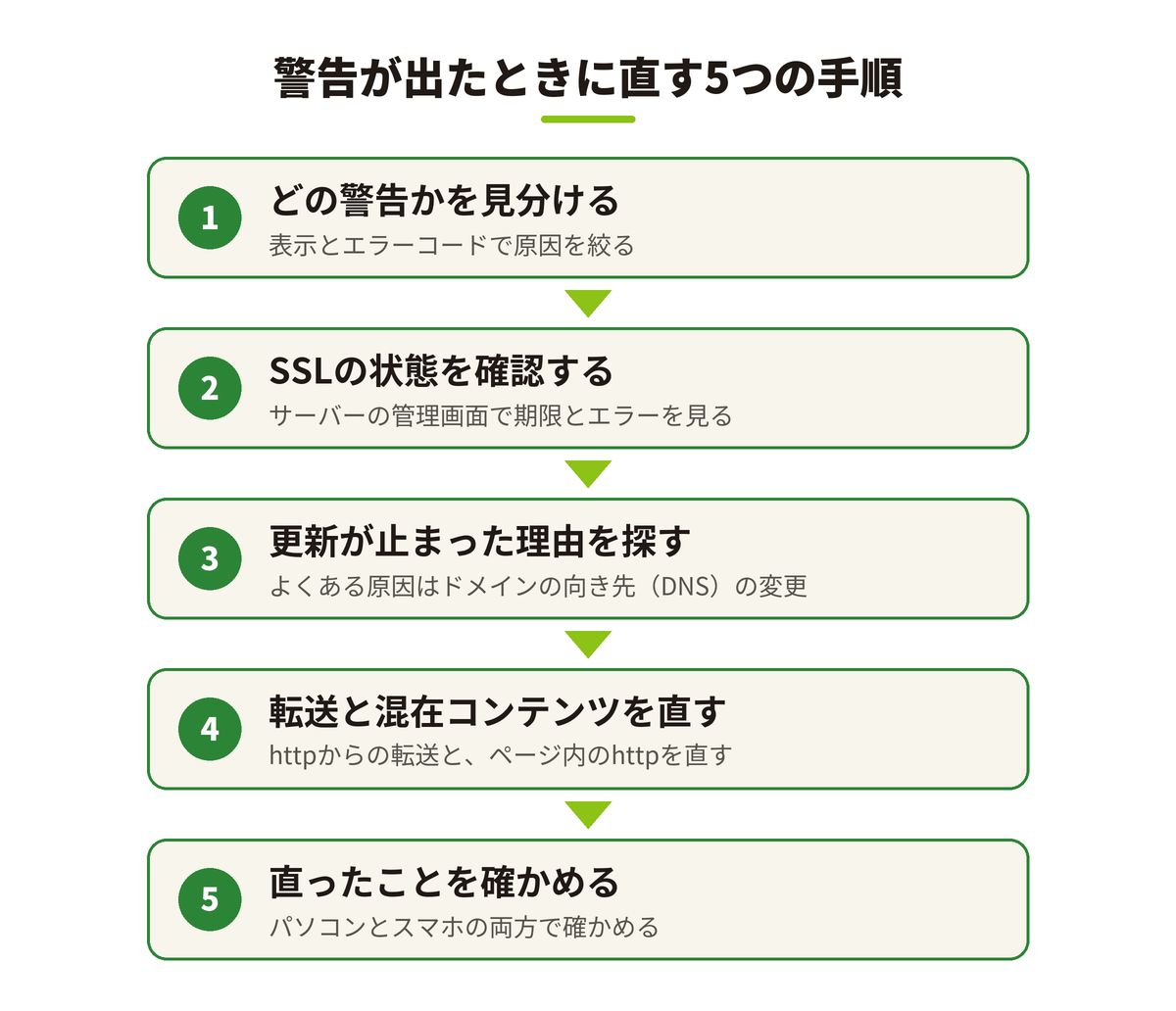
手順1:どの警告かを見分ける
第1章の表とエラーコードで、「期限切れ」「アドレスが合っていない」「httpのまま」「混在コンテンツ」のどれかを見分けます。ここを飛ばして作業を始めると、関係のない設定を触って遠回りになります。
手順2:サーバーの管理画面でSSLの状態を確認する
レンタルサーバーの管理画面には、たいてい「SSL設定」「無料独自SSL」といった画面があり、証明書の状態や期限が表示されています。期限切れや「更新エラー」と出ていれば、更新や再設定のボタンを押すと、数分〜数十分で新しい証明書が入るのが一般的です。有料の証明書を使っている場合は、購入した会社での更新手続きが必要です。
手順3:自動更新が止まった理由を確かめる
無料SSLの自動更新が止まる原因で多いのは、ドメインの向き先(DNS)が、そのサーバーを指していないことです。サーバーの引っ越しや、ドメインの管理会社の変更をしたあとに起こりがちです。証明書を更新するとき、認証局は「このドメインが本当にこのサーバーのものか」を確かめるため、向き先が違うと更新できません。
サイトを別のサーバーへ移したのに古いサーバーでSSLの設定が残っている、メールだけ別のサービスに移した際にDNSの設定を書き換えた、といった変更の記録があれば、そこから確認していきます。DNSの設定に自信がない場合は、無理に触らず専門の業者に相談してください。設定を誤ると、ホームページだけでなくメールまで止まることがあります。
手順4:httpからhttpsへの転送と、混在コンテンツを直す
httpのアドレスで開いたときに、自動でhttpsへ転送されるかを確かめます。多くのレンタルサーバーでは、管理画面の設定や、サーバーの設定ファイル(.htaccess)で転送できます。WordPressの場合は、管理画面の「設定」→「一般」にある2つのアドレスがhttpsになっているかも確認します。
そのうえで、本文や画像のアドレスに「http://」が残っていないかを確かめます。古い記事に直接書かれた画像のアドレスが原因になっていることが多く、データベースの中を一括で置き換える作業が必要な場合もあります。置き換えは、必ずバックアップを取ってから行ってください。
手順5:直ったことを確かめる
パソコンとスマートフォンの両方で、トップページ・下層ページ・お問い合わせフォームを開き、アドレスバーに警告の表示が出ないこと、アイコンをクリックして「この接続は保護されています」と出ることを確かめます。ブラウザーに古い情報が残っていることがあるので、見え方が変わらないときは、シークレットウィンドウ(履歴を残さない画面)でも開いてみてください。
実例:私たちの保守の現場で起きたこと
実例1:毎朝の点検で「期限まで14日」を検知
私たちは、管理しているサーバーの状態を毎朝自動で点検し、その中でSSL証明書の期限も確かめています。今の90日の無料SSLは、期限の30日前ごろに自動更新されるのが一般的なため、期限まで14日を切っても更新されていなければ「更新に失敗している疑い」として知らせる仕組みにしています。
知らせが来たときに最初に確かめるのは、ドメインの向き先です。サーバーの移転作業の途中で、DNSの切り替えがまだ済んでいないサイトでは、移転先のサーバーで証明書が発行できず、警告が出ていました。切り替えを済ませてから証明書を入れ直し、表示を確かめて対応を終えています。
実例2:www付きのアドレスだけ警告が出ていた
外部からサイトを巡回する点検で、いくつかのサイトが「wwwなしは正常、www付きだけ証明書のエラー」になっていることが分かりました。普段はwwwなしで見ているため、運営している方も気づいていませんでした。証明書の対象にwww付きのアドレスを加えるか、www付きをwwwなしへ転送する設定にすることで直せます。どちらで開いても同じページに着くように統一しておくと、検索エンジンの評価が分かれるのも防げます。
証明書の有効期間はこれから短くなる
SSL証明書のルールを決めている業界団体(CA/Browser Forum)は、2025年に証明書の最長の有効期間を段階的に短くすることを決めました(CA/Browser Forum の決議 SC-081v3)。
| 時期 | 新しく発行される証明書の最長の有効期間 |
|---|---|
| 2026年3月15日から | 200日 |
| 2027年3月15日から | 100日 |
| 2029年3月15日から | 47日 |
2026年3月以降は1年間有効な証明書が発行できないため、有料の証明書でも、1年のあいだに少なくとも2回は入れ替えが必要になっています。また、無料SSLで広く使われている Let’s Encrypt も、今の90日から、2027年2月に64日、2028年2月に45日へと短くする予定を発表しています(Let’s Encrypt の発表)。同じ団体は2025年6月に、期限が近づいたことを知らせるメールの送信もやめています(Let’s Encrypt のお知らせ)。
つまり、更新の回数は増え、しかも「期限が近い」という知らせは自分で用意しないと届かない時代になっています。更新が1回失敗しただけで、気づいたときには期限が切れていた、ということが起こりやすくなります。

これからの備えとしては、次の3つをおすすめします。
- 自動更新を前提にする:手で更新する証明書は、更新の手間とうっかり忘れの危険が増える一方です。レンタルサーバーの自動更新つきの証明書が使えるなら、そちらに切り替えるのが現実的です。
- 期限を見張る仕組みを持つ:自動更新が失敗したときに気づけるよう、期限を定期的に確かめ、残り日数が少なくなったら知らせが届くようにします。
- サーバーやDNSを変えたら、SSLも確かめる:引っ越しやドメインの管理会社の変更のあとは、更新が止まりやすい時期です。作業の確認項目にSSLを入れておきます。
やってはいけないこと
- 「詳細設定」から先へ進めば見られる、と案内する:お客様に警告を無視する習慣をつけてしまいます。偽のサイトを見分ける力も弱まるため、案内ではなく修理で対応しましょう。
- 原因を確かめずにDNSやサーバーの設定を触る:ホームページだけでなく、メールの送受信まで止まることがあります。
- httpsにしたからと、httpからの転送を設定しない:古いリンクや名刺のアドレスから来た人は、httpのページを見ることになり、警告が出たままになります。
- バックアップなしで、データベースのアドレスを一括置き換えする:置き換えを誤ると、画像やリンクが一斉に壊れ、元に戻せなくなることがあります。
まとめ
- 「保護されていない通信」はhttpのまま、「プライバシーが保護されません」の画面は証明書の期限切れやアドレスの不一致が主な原因
- エラーコードの DATE_INVALID は期限切れ、COMMON_NAME_INVALID はアドレスの不一致を示す
- 無料SSLの自動更新が止まる、よくある原因は、ドメインの向き先(DNS)の変更
- www付き・wwwなしの両方と、httpからhttpsへの転送も確かめる
- 証明書の有効期間は2026年から段階的に短くなる。自動更新と期限の見張りが欠かせない
株式会社ツヨシオカでは、北海道千歳市を拠点に、ホームページの制作から、SSL証明書の期限の見張りやサーバーの点検を含む保守まで、まとめてお手伝いしています。「自社のサイトに警告が出ている」「証明書の更新がどうなっているか分からない」といったご相談も、お気軽にお寄せください。