WordPressのコメントを閉じるには?使っていないのに迷惑コメントが届くときの止め方と片付け方
会社のホームページでコメント機能は使っていないのに、ある日「[サイト名] モデレートしてください」という件名のメール(コメントを公開してよいか確かめて承認するよう求めるお知らせ)が届く。開いてみると、外国語の宣伝文やよく分からないリンクが並んでいる――WordPressで作ったサイトでは、よくあるご相談です。
先に結論をお伝えします。コメントを使っていないサイトは、管理画面で「これから作る投稿」と「今ある投稿・固定ページ・画像のページ」の両方のコメントとピンバックを閉じれば、迷惑コメントの入口はほぼふさげます。初期設定のチェックを外すだけでは、すでにある投稿の受付は開いたままなので、そこが見落としやすい点です。届いてしまったコメントは、内容を確かめてからスパム(迷惑なもの)かゴミ箱に入れて片付けます。
この記事では、北海道千歳市でホームページの制作と保守をしている私たちが、実際に管理しているサイトで行った手順をもとに、コメントの閉じ方と片付け方をまとめました。
この記事でわかること
・コメント欄が見えないサイトにも迷惑コメントが届く理由
・「新しい投稿」と「今ある投稿」それぞれのコメントの閉じ方
・見落としやすい画像(添付ファイル)のページの扱い
・届いてしまったコメントの安全な片付け方
この記事の目次
1. コメント欄が見えないのに迷惑コメントが届くのはなぜ?
2. コメントが入ってくる3つの入口
3. コメント・ピンバックを閉じる手順
4. 届いてしまったコメントの片付け方
5. 実例:私たちの保守の現場で行ったこと
6. やってはいけないこと
7. まとめ
コメント欄が見えないのに迷惑コメントが届くのはなぜ?
WordPressは、もともとブログを書くための仕組みとして作られました。そのため、初めて設置した状態では、投稿にコメントを受け付ける設定がオンになっています。
会社のホームページでは、テーマ(サイトの見た目を決める部品)の作りによって、画面にコメント欄を出していないことがよくあります。ところが、画面に欄がないことと、WordPressがコメントを受け付けないことは別の話です。迷惑コメントを送る自動のプログラムは、画面の入力欄を使わず、WordPressのコメントの受け口に直接データを送ってきます。投稿ごとの受付の設定が「許可」のままなら、多くの場合、そのコメントは承認待ちとして保存され、管理者にお知らせのメールが届きます。
もう一つの入口がピンバック・トラックバックです。ほかのブログからリンクされたことを知らせ合う仕組みで(WordPress公式:トラックバックとピンバック)、今は宣伝目的の迷惑な通知に使われることが多くなっています。会社のサイトで使う場面はまずないため、コメントと一緒に閉じておきます。
コメントが入ってくる3つの入口
コメントの受付は、WordPressの中で次の3か所に分かれて設定されています。迷惑コメントを止めるには、3つともふさぐ必要があります。
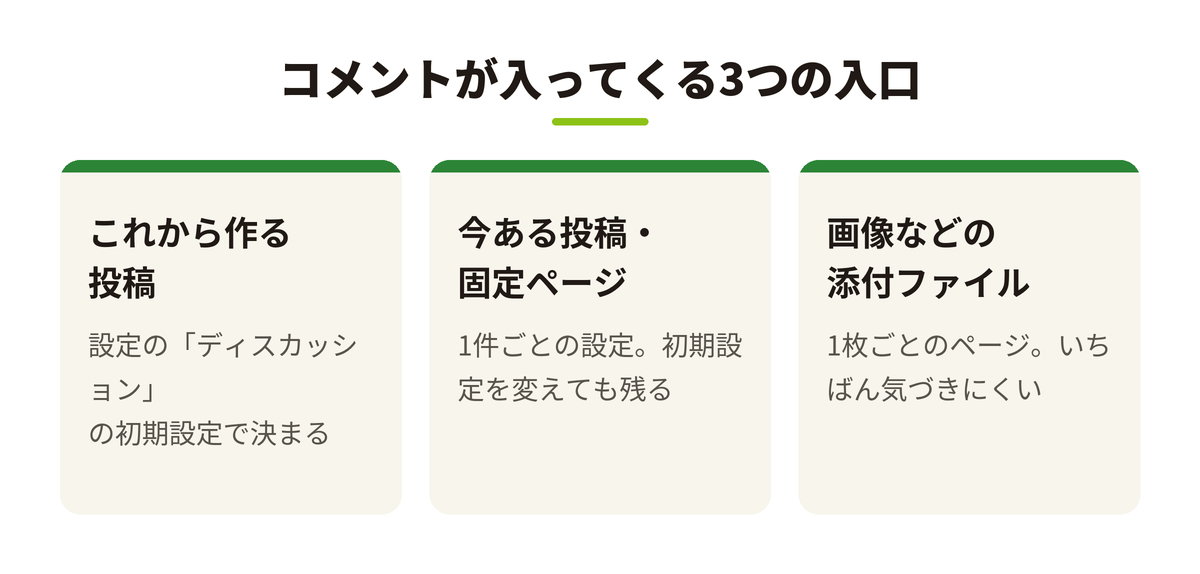
| 入口 | どこで決まるか | 見落としやすさ |
|---|---|---|
| これから作る投稿 | 「設定」→「ディスカッション」の初期設定 | ここだけ直して安心しがち |
| 今ある投稿・固定ページ | 1件ごとの「ディスカッション」の設定 | 初期設定を変えても、そのまま残る |
| 画像などの添付ファイルのページ | メディア1件ごとの設定 | いちばん気づきにくい |
WordPressの公式の説明でも、ディスカッションの初期設定は「個別の投稿の設定で上書きされる場合がある」とされています(WordPress公式:ディスカッション設定の画面)。つまり初期設定は「これから作る分の決まり」で、すでにある投稿はそれぞれの設定のまま、ということです。
3つ目の添付ファイルのページは、画像などをアップロードしたときに自動で作られる、1枚ごとのページです。WordPress 6.4(2023年)からは、新しく設置したサイトではこのページが表示されず、開こうとすると画像そのものに移るようになりました。それより前から使っているサイトは、更新したあとも以前と同じようにページが表示されたままです(WordPress公式:添付ファイルのページの変更)。何年も使っているサイトほど、ここに受付の開いたページがたくさん残っています。
コメント・ピンバックを閉じる手順
作業の前に、念のためサイトのバックアップを取っておきましょう。設定の変更は元に戻せますが、あとで紹介する片付けの作業ではコメントを消すこともあるためです。
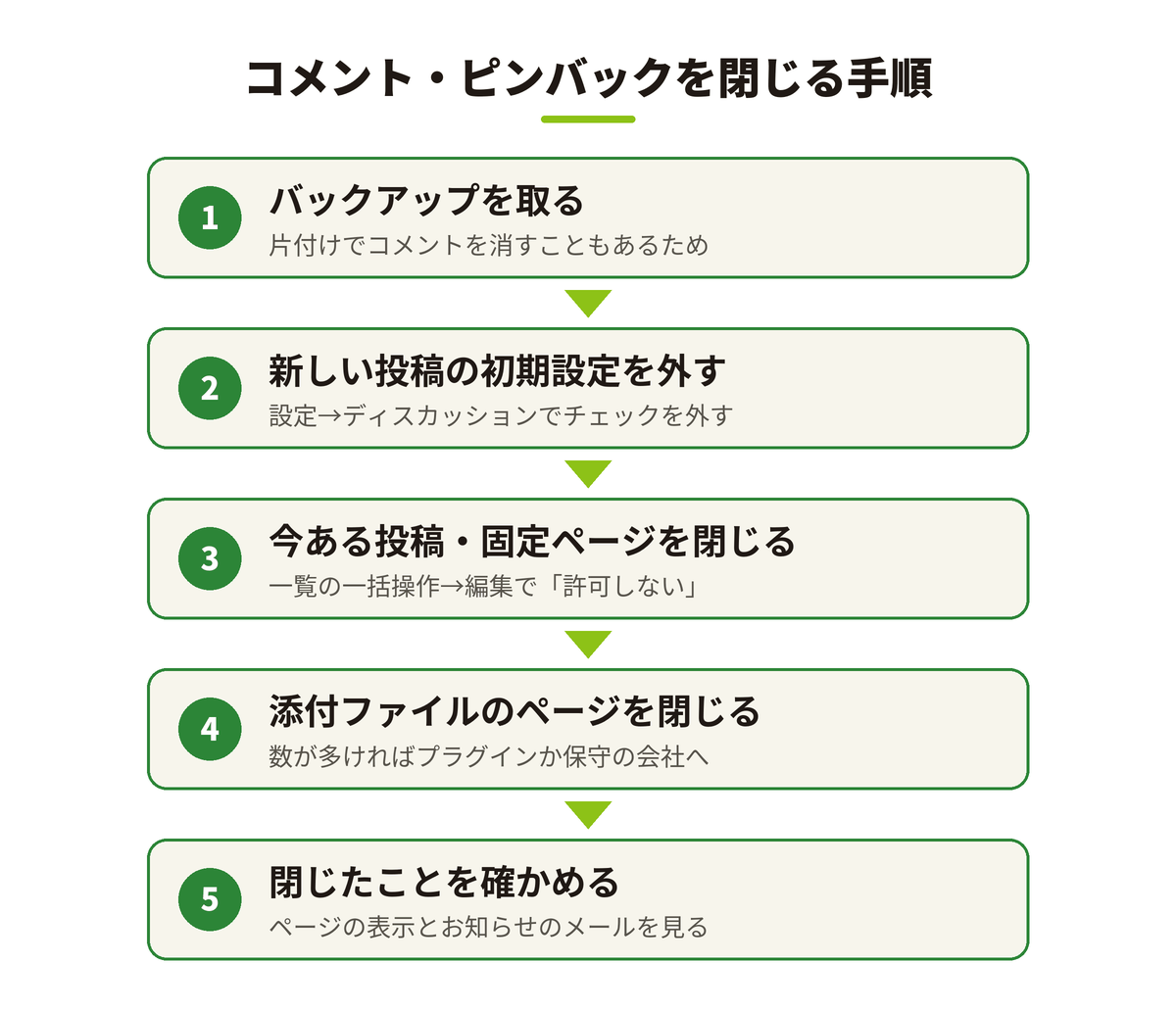
手順1:これから作る投稿の初期設定を変える
管理画面の「設定」→「ディスカッション」を開き、「デフォルトの投稿設定」にある次の項目のチェックを外して、ページ下の「変更を保存」を押します。
- 新しい投稿に対し他のブログからの通知 (ピンバック・トラックバック) を受け付ける
- 新しい投稿へのコメントを許可する
この2つのすぐ上にある「投稿中からリンクしたすべてのブログへの通知を試みる」も、会社のサイトでは使わないことが多いので、外しておいてかまいません。画面の言葉は WordPress の版によって少し違うことがあります。
手順2:今ある投稿・固定ページをまとめて閉じる
「投稿」→「投稿一覧」を開き、次のように進めます。
- 画面右上の「表示オプション」で、1ページに表示する件数を増やす(件数が多いときは、ページを分けて同じ作業をくり返す)
- 一覧の左上のチェックで全件を選ぶ
- 「一括操作」から「編集」を選んで「適用」を押す
- 出てきた欄の「コメント」と「トラックバック/ピンバック」を、どちらも「許可しない」にして「更新」を押す
「固定ページ」→「固定ページ一覧」でも同じ作業をします(固定ページでは「コメント」の欄だけが出ます)。固定ページは、新しく作れば最初からコメントが閉じていますが、古くから使っているサイトや、見本のデータを取り込んだサイトでは開いたままのことがあります。
手順3:画像などの添付ファイルのページを確かめる
添付ファイルのページには、投稿のような一括編集がありません。「メディア」→「ライブラリ」で1件ずつ編集画面を開き、「ディスカッション」の欄の「コメントの投稿を許可」のチェックを外すことはできます(欄が見えないときは、画面右上の「表示オプション」で「ディスカッション」にチェックを入れます)。ただ、画像が数百枚あるサイトでは現実的ではありません。
数が多い場合は、コメントを止める専用のプラグイン(WordPressに機能を足す追加の部品。例:Disable Comments。設定で「メディア」だけを選んで止めることもできます)を使うか、制作・保守をしている会社にまとめて閉じてもらう方法があります。私たちは、管理画面ではなく、サーバーの中のデータをまとめて書き換える方法で、全件の受付を「許可しない」に切り替えています。
手順4:閉じたことを確かめる
最後に、いくつかの投稿・固定ページを開いて、コメント欄が「コメントは受け付けていません」などの表示になっているか、欄そのものが消えているかを見ます(表示はテーマによって違います)。そのあと数日、「モデレートしてください」という件名のメールが止まったかを見れば、閉じられたかを確かめられます。
届いてしまったコメントの片付け方
受付を閉じても、すでに届いているコメントは消えずに残ります。管理画面の「コメント」を開き、状態ごとに確かめます。
| コメントの種類 | おすすめの扱い |
|---|---|
| 承認待ちの迷惑コメント(宣伝・意味のない文・リンクだらけ) | 「スパム」にする。承認はしない |
| 設置したときの見本のコメント(「Hello world!」の記事に付いているもの) | 見本の記事と一緒にゴミ箱へ |
| 昔のお客様や取引先からの本物のコメント | 内容を確かめ、残すか消すかを社内で決める。個人情報が書かれていれば消すことも考える |
迷惑コメントは、一覧でまとめて選び、「一括操作」から「スパムとしてマーク」を選ぶと片付けられます。WordPress本体は、スパムに入れたコメントを自動では消さないため、最後に「スパム」の一覧の「スパムをすべて削除」で片付けます(迷惑コメント対策の追加機能を使っている場合は、自動で消されることもあります)。ゴミ箱に入れたコメントは、初期の設定では30日たつと自動で完全に削除されます(WordPress公式の開発者向け資料)。
迷惑コメントの中のリンクは開かないでください。危ないサイトや詐欺のページにつながっていることがあります。また、迷惑コメントを一度でも「承認」すると、サイトに公開されるうえ、初期の設定では同じ相手からの次のコメントが承認待ちにならずに、そのまま公開されるようになります。お知らせのメールの「承認する」のリンクも押さないようにしましょう。
実例:私たちの保守の現場で行ったこと
実例1:コメント欄のないサイトに承認待ちのお知らせが届いた
保守をお手伝いしているあるサイトで、コメントの承認を求めるお知らせのメールが届くようになりました。このサイトは画面にコメント欄を出していませんでしたが、調べると、初期設定のコメントの許可がオンのままで、受付の開いたページが60件ほどありました。その多くは、画像の添付ファイルのページでした。
そこで、初期設定を「許可しない」に変え、受付の開いていた投稿・固定ページ・添付ファイルをすべて閉じました。届いていたコメントは、その場では消さずに残し、中身を確かめてから扱いを決める形にしています。作業のあとは、承認待ちのお知らせは届かなくなりました。
実例2:見本の記事に迷惑なコメントが付いていた
別のサイトでは、毎朝の点検で、設置したときの見本の記事「Hello world!」が公開されたままになっていて、そこに迷惑とみられるコメントが付いているのが見つかりました。見本の記事は、サイトを作った人が消し忘れやすいものです。コメントだけでなく、見本の記事そのものも片付けの対象になります。
こうした経験から、私たちは管理しているサイトの守りの基本として、使っていないコメントとピンバックを閉じることを、ほかの対策と一緒に進めています。新しく作るサイトでは、公開する前に閉じておくことを決まりにしました。
やってはいけないこと
- お知らせのメールを止めるだけにする:「設定」→「ディスカッション」の「自分宛のメール通知」(「コメントが投稿されたとき」「コメントがモデレーションのために保留されたとき」)のチェックを外すと、メールは来なくなります。しかし、受付は開いたままなので、承認待ちのコメントは裏でたまり続けます。見えなくなるだけで、何も解決していません。
- 画面のコメント欄を隠すだけにする:テーマを直して欄を見えなくしても、1章で説明したとおり、自動のプログラムは受け口に直接送ってきます。
- WordPressのファイルを消したり名前を変えたりする:コメントの受け口のファイルを消すと、本体を更新したときに元に戻ったり、思わぬ不具合が出たりします。設定で閉じるのが正しい方法です。
- 中身を見ずに全部まとめて消す:昔のお客様からの大切なコメントや、問い合わせに近い内容がまぎれていることがあります。消す前に一度は目を通しましょう。
まとめ
- コメント欄が画面に見えなくても、受付が開いていれば迷惑コメントは届く
- 閉じるのは「新しい投稿の初期設定」「今ある投稿・固定ページ」「画像などの添付ファイルのページ」の3か所
- 今ある投稿・固定ページは、一覧の「一括操作」→「編集」でまとめて「許可しない」にできる
- 添付ファイルのページは数が多くなりやすいので、専用のプラグインか保守の会社にまとめて頼む
- 届いたコメントは承認せず、中身を確かめてからスパムかゴミ箱へ
株式会社ツヨシオカでは、北海道千歳市を拠点に、WordPressサイトの守りの設定や更新、迷惑コメントの片付け、その後の保守までお手伝いしています。「承認待ちのメールが毎日届いて困っている」「自社のサイトのコメントが閉じているか分からない」といったご相談も、お気軽にお寄せください。