ホームページが「503」「500」エラーで見られないときの原因と対処|サーバーエラーが続くときに確かめること
「ホームページを開いたら『503 Service Unavailable』と出た」「『500 Internal Server Error』の画面になって、お客様から見られないと連絡があった」。こうしたご相談は、ある日突然やってきます。
先に結論をお伝えします。503は「いまは混んでいる・作業中で受け付けられない」、500は「サイトの中で何かが壊れて処理が止まった」という合図です。503は時間をおくと直ることが多く、まずはサーバー会社の障害情報と、更新作業の途中で止まっていないかを確かめます。500は時間がたっても直りにくいため、直前に何を変えたかとエラーの記録から原因を探します。どちらも、慌ててファイルを消したりサーバーを替えたりする前に、順番に切り分けるのが近道です。
この記事では、北海道千歳市でホームページの制作と保守をしている私たちが、毎日の点検や実際の対応で確かめている手順をまとめました。

この記事でわかること
・「503」と「500」のエラーの意味の違い
・エラーが出たときに、最初に確かめる3つのこと
・WordPressのサイトでよくある原因と、それぞれの直し方
・エラーが続くと検索(Google)にどう影響するか
この記事の目次
1. 「503」と「500」は何が違う?
2. エラーが出たら、まず確かめる3つのこと
3. 「503」のよくある原因と対処
4. 「500」のよくある原因と対処
5. エラーが続くと検索にも影響する
6. 実例:私たちの保守の現場で見たこと
7. やってはいけないこと
8. 制作会社・保守会社に相談するときに伝えること
9. まとめ
「503」と「500」は何が違う?
ホームページを開くと、サーバーは画面と一緒に3けたの番号(HTTPステータスコード)を返しています。ふだんは「200(正常)」なので目にすることはありませんが、500番台はどれも「サーバー側で問題が起きた」ことを表します。中小企業のサイトでよく見るのは、次の2つです。
| 番号 | 意味 | よくある原因 | 時間がたつと |
|---|---|---|---|
| 503 Service Unavailable | 一時的に受け付けられない | サーバーの混雑・アクセスの集中、メンテナンス中、WordPressの更新の途中 | 直ることが多い |
| 500 Internal Server Error | サイトの中で処理が止まった | 設定ファイルの誤り、プラグインやテーマの不具合、PHPの版との相性、メモリ不足 | 原因を直すまで続くことが多い |
WordPressのサイトでは、500の画面として「このサイトで重大なエラーが発生しました」という文や、真っ白な画面が出ることもあります。どれも同じ種類のトラブルです(PHPの版を上げた直後に起きた場合は、PHPを上げたらホームページが真っ白になったときの記事も参考にしてください)。
エラーが出たら、まず確かめる3つのこと
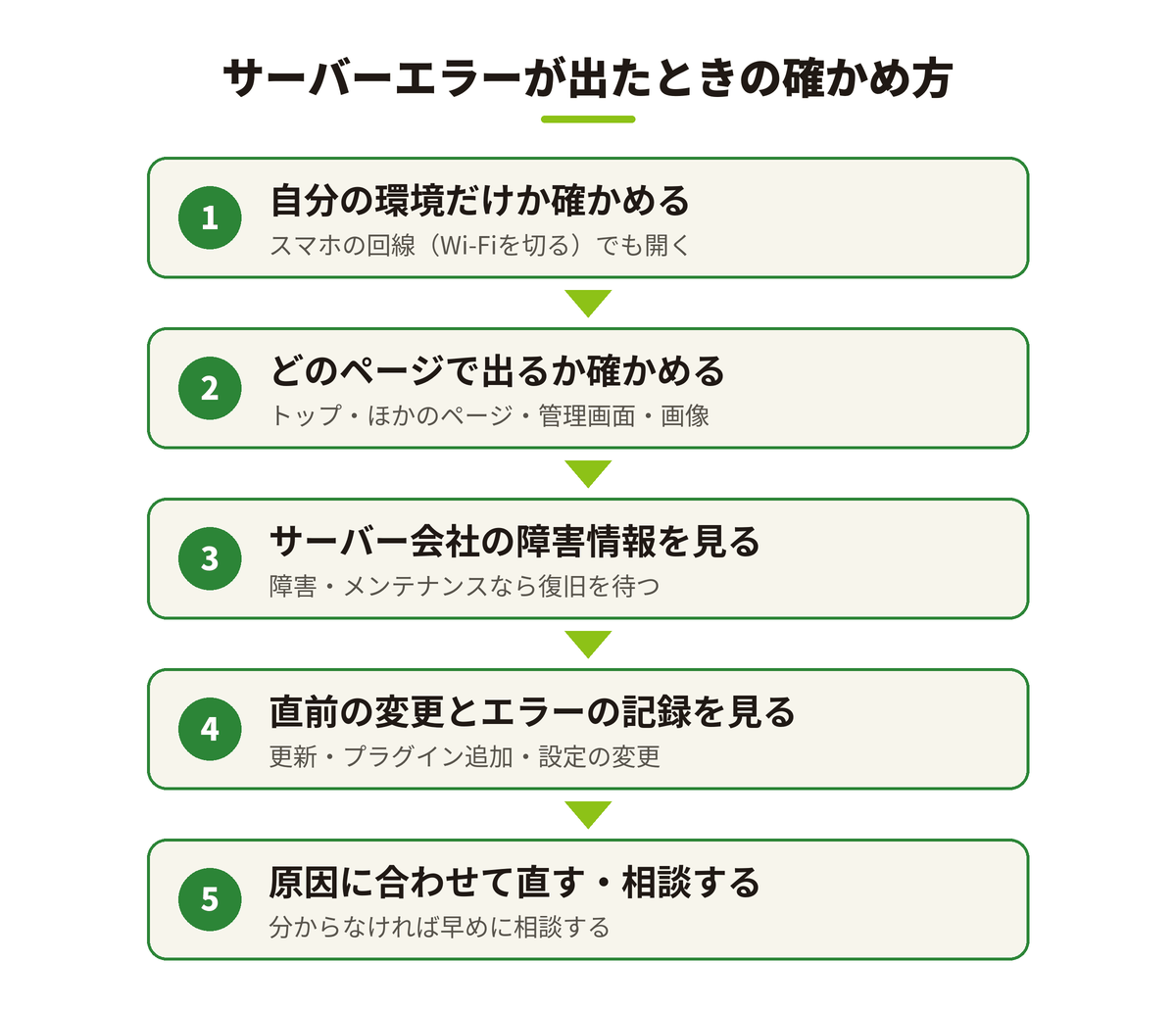
原因を探す前に、「どこまで影響が出ているか」を確かめます。ここが分かるだけで、次にやることがかなり絞れます。
- 自分のパソコンだけか:スマホのモバイル回線(Wi-Fiを切った状態)でも開いてみます。社内のネットワークだけの問題なら、サイトは正常なこともあります。
- どのページで出るか:トップページ、ほかのページ、管理画面(WordPressならログイン画面)、画像だけを開いてみます。全部だめならサーバー全体、特定のページだけならそのページで使っている機能が怪しいと見当がつきます。
- サーバー会社の障害・メンテナンス情報:契約しているレンタルサーバーの「障害情報」「メンテナンス情報」のページを確かめます。サーバー側の障害なら、こちらでできることは待つことと、お客様へのお知らせです。
あわせて、直前に何を変えたかを思い出しておきます。プラグインの追加・更新、テーマの変更、PHPの版の切り替え、設定ファイルの書き換えなど、エラーが出始めた時刻の少し前の作業が原因であることがよくあります。
「503」のよくある原因と対処
WordPressの更新が途中で止まった
WordPressは、本体やプラグインを更新している間、WordPressを入れたフォルダ(wp-config.php と同じ場所)に .maintenance というファイルを作り、「現在メンテナンス中のため、しばらくの間ご利用いただけません。」(英語のサイトでは「Briefly unavailable for scheduled maintenance.」)と表示します。更新が終われば自動で消えますが、途中で通信が切れたり、画面を閉じたりするとファイルが残ってしまうことがあります。ふつうは10分ほどでこの表示は止まりますが、戻らないときや急ぐときは次の方法で直します。
この場合は、サーバーのファイルマネージャーやFTPで .maintenance を削除すれば表示が戻ります(WordPress公式:よくあるエラー)。ただし、更新が中途半端なまま止まっている可能性があるので、表示が戻ったら管理画面で更新をやり直し、プラグインが正しく動いているかも確かめてください。
サーバーの混雑・アクセスの集中
共用のレンタルサーバーは、1台のサーバーを多くのサイトで分け合っています。同じサーバーのほかのサイトにアクセスが集中したり、サーバー全体が混み合ったりすると、自分のサイトに問題がなくても503が出たり、表示がとても遅くなったりします。また、サーバー会社によっては、短い時間に大量のアクセスが来ると、サーバーを守るために一時的に503を返して受け付けを止める仕組みを用意しています。
数分〜数十分で戻るなら、様子を見てかまいません。同じ時間帯に何度も起きる、毎日のように続くといった場合は、サーバー会社への問い合わせや、ページの一時保存(キャッシュ)・画像の軽量化で処理を軽くすること、より余裕のあるプランやサーバーへの移転を考えます。
サーバー会社のメンテナンス・障害
計画されたメンテナンスや、思いがけない障害でも503が出ます。2026年10月のPHPの重大な脆弱性のときのように、サーバー会社が緊急の修正のために一時的にサイトの表示を止めることもあります。お知らせのメールや障害情報のページを確かめ、復旧の見込みを確認しましょう。
「500」のよくある原因と対処
500は、サイトの中の設定やプログラムが原因のことが多いエラーです。WordPress公式の資料でも、設定ファイル(.htaccess)・プラグイン・テーマ・メモリの上限を順に確かめるよう案内しています(WordPress公式:よくあるエラー)。私たちはこれにPHPの版も加えて確かめています。
- 設定ファイル(.htaccess)の誤り:サーバーの動きを決めるファイルで、書き間違いがあると、多くの場合は全ページが500になります。リダイレクトやセキュリティの設定を書き足した直後なら、変更前の内容に戻します。WordPressの場合は、ファイル名を変えて一時的に外し、表示が戻るかで見分ける方法もあります(戻ったら管理画面の「設定」→「パーマリンク」で保存し直すと作り直されます)。
- プラグインやテーマの不具合:更新や追加の直後に起きたら、まずそれを疑います。管理画面に入れるならそのプラグインを停止し、入れないときはFTPなどでプラグインのフォルダ名を変えると止められます。
- PHPの版との相性:PHPを切り替えた直後なら、いったん元の版に戻すと表示が戻ることが多いです。
- メモリ不足:エラーの記録に「Allowed memory size … exhausted」と出ていたら、処理に使える量が足りていません。重いプラグインを見直すか、サーバー会社の案内に沿って上限を上げます。
原因を見つける手がかりは「エラーの記録」
500の原因探しでいちばん役に立つのは、サーバーの「エラーログ」です。レンタルサーバーの管理画面から見られることが多く、どのファイルの何行目で止まったかが書かれています。wp-content/plugins/ の後ろにある名前がプラグイン名、wp-content/themes/ の後ろがテーマ名です。
WordPressでは、重大なエラーが起きると管理者のメールアドレスに「サイトで技術的な問題が発生しています」という件名のメールが届くことがあり、原因のプラグイン名やテーマ名が書かれていることがあります。エラーログが見つからないときは、こちらも確かめてみてください。WordPressの記録の機能(wp-config.php の WP_DEBUG と WP_DEBUG_LOG)を一時的に使う方法もありますが(WordPress公式:WordPressのデバッグ)、記録は wp-content/debug.log に残り、外から開けてしまうことがあります。また、設定によってはエラーの中身が画面にも表示されます。原因が分かったら必ず元に戻しましょう。
エラーが続くと検索にも影響する
サーバーエラーは、お客様が見られないだけでなく、Googleの検索にも影響します。Googleの公式の説明では、5xx(500番台)のエラーが返ると、Googleのロボットはサイトを見に来る頻度を一時的に下げます。すでに検索に載っているページはしばらくは残りますが、エラーが長く続くと、検索の結果から外されることがあるとされています(Google公式:HTTPステータスコードがクロールに与える影響)。
短い時間のメンテナンスで「503」を返すこと自体は、Googleも勧めている正しいやり方です(Google公式:サイトを一時停止する)。困るのは、500や503が何日も続いたままになることです。数時間で戻らないエラーは、早めに原因を突き止めて直しましょう。また、短いメンテナンスの間、すべてのページを「お知らせ」の画面に差し替えて普通のページ(200)として出したり、「ページが見つかりません(404)」を返したりすると、検索の評価に悪い影響が出ることがあるので避けてください。
実例:私たちの保守の現場で見たこと
実例1:エラーの記録は多いのに、サイトは正常だった
私たちは保守をしているサイトのアクセスの記録を毎晩自動で点検しています。あるとき、複数のサイトで500番台のエラーが目立って増えました。中身を調べると、大半は実在しないファイルを片っ端から探す機械的なアクセスに対して、サーバー会社の仕組みが503を返して門前払いしていたものでした。お客様が見るふつうのページでは、エラーは出ていませんでした。
エラーの「数」だけを見ると慌てますが、どのページで・誰に対して出ているかを見ると、サイトの不具合なのか、外からの探りなのかが見分けられます。この件のあとは、門前払いの503を分けて数えるように点検の仕組みを直しました。あわせて、存在しないファイルに「404(見つかりません)」ではなく「500」を返してしまうサイトもあり、作りを見直す対象にしています。
実例2:急に開かなくなったのは、サーバー全体の混雑だった
別の日には、あるサイトが急に重くなり、ページによっては開くまで数十秒かかりました。同じサーバーにあるほかのサイトも、画像まで同じように遅く、別のサーバーにあるサイトはふだんどおり1秒前後で開きました。サイトの中身ではなくサーバー全体が混み合っていたと判断し、サイトには手を加えずに様子を見たところ、15分ほどで元に戻りました。
このように、エラーや遅さが出たときに「自分のサイトだけか」「同じサーバーのほかのサイトもか」を比べると、原因の場所を早く絞り込めます。
やってはいけないこと
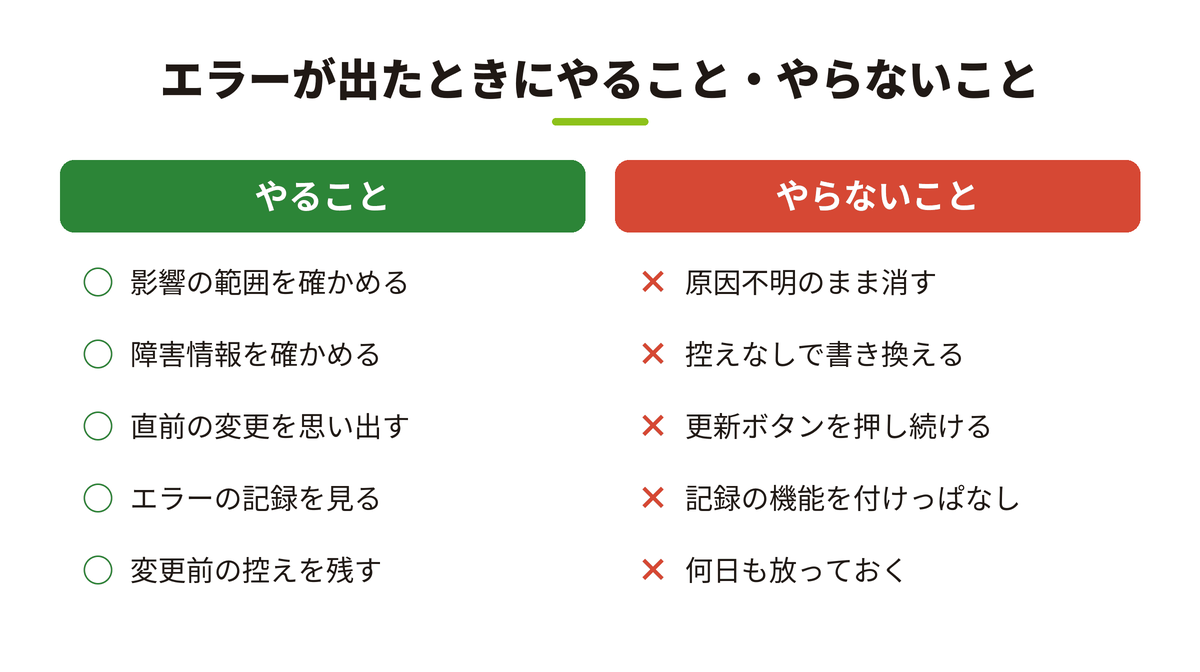
- 原因が分からないまま、ファイルやプラグインを次々に消す:必要なものまで消えてしまい、何が原因だったかも分からなくなります。消すのではなく「止めて」「名前を変えて」確かめます。
- バックアップを取らずに設定ファイルを書き換える:書き換える前の内容を必ず手元に残しておきます。
- 何度も更新ボタンを押し続ける・アクセスを繰り返す:混雑が原因のときは、かえって負荷を増やします。
- 記録の機能(デバッグ)を付けたままにする:エラーの中身が外から見えてしまうおそれがあります。
- エラーが何日も続くのを放っておく:お問い合わせが止まるうえ、検索の結果から外されるおそれがあります。
制作会社・保守会社に相談するときに伝えること
自分で直すのが難しいときは、早めに制作会社や保守会社に相談しましょう。次のことを伝えると、原因の切り分けが早く進みます。
- 表示されたエラーの番号と文(画面の写真があるとなおよい)
- エラーに気づいた日時と、それが続いているか・時々か
- どのページで出るか(トップ・特定のページ・管理画面・全部)
- 直前に行った作業(更新・プラグインの追加・設定の変更など)
- スマホの回線など、別の環境でも同じか
まとめ
- 503は「一時的に受け付けられない」、500は「サイトの中で処理が止まった」という合図
- まず「自分だけか」「どのページか」「サーバー会社の障害情報」の3つを確かめる
- 503は更新の途中で残った
.maintenance、サーバーの混雑、メンテナンスが多い - 500は直前の変更とエラーの記録から、設定ファイル・プラグイン・テーマ・PHPの版を順に疑う
- エラーが長く続くと検索の結果から外されることがあるので、数時間で戻らなければ早めに対処する

株式会社ツヨシオカでは、北海道千歳市を拠点に、WordPressサイトの毎日の点検や更新、表示されなくなったサイトの復旧、その後の保守までお手伝いしています。「エラーが時々出るが原因が分からない」「表示されなくなって困っている」といったご相談も、お気軽にお寄せください。