新しく作ったページがGoogleの検索に出ない?|「URLがGoogleに認識されていません」の意味と、登録を早めるためにできること
「新しいページを作ったのに、Googleで検索しても出てこない」「Search Consoleで調べたら『URL が Google に認識されていません』と出た」。ホームページの担当者の方から、よくいただくご相談です。
先に結論をお伝えします。公開したばかりのページが検索に出ないのは、多くの場合「Googleがまだそのページを見つけていない・登録が済んでいない」だけです。Search Consoleの「URL検査」で状態を確かめ、まだなら「インデックス登録をリクエスト」とサイトマップの送信をしておけば、あとは待つのが基本です。ただし、サイトの設定で検索に出ないように止めてしまっているケースもあるので、その確かめ方もあわせて説明します。
この記事では、北海道千歳市でホームページの制作と保守をしている私たちが、自社サイトで新しい記事を公開するたびに行っている確かめ方を、画面の言葉に沿ってまとめました。
この記事でわかること
・新しいページが検索に出るまでの流れと、かかる時間の目安
・Search Consoleの「URL検査」で、ページの状態を確かめる方法
・「URL が Google に認識されていません」などの表示ごとの意味と対処
・登録を早めるためにできることと、自分で検索に出ないようにしてしまう設定の見つけ方
この記事の目次
1. 新しいページが検索に出るまでの流れ
2. まず確かめる:Search Consoleの「URL検査」
3. 表示ごとの意味と、やること
4. 登録を早めるためにできること
5. 自分で検索に出ないようにしていないか
6. 実例:私たちの自社サイトで確かめていること
7. やってはいけないこと
8. まとめ
新しいページが検索に出るまでの流れ
Googleの検索結果にページが出るまでには、おおまかに次の段階があります。
- 見つける:ほかのページからのリンクやサイトマップから、Googleが新しいページの住所(URL)を知る
- 読みに来る(クロール):Googleのプログラムが実際にページを読みに来る
- 登録する(インデックス登録):内容を確かめ、検索に使う一覧に登録する
- 検索結果に出る:検索した言葉や内容に合わせて、検索結果に表示される
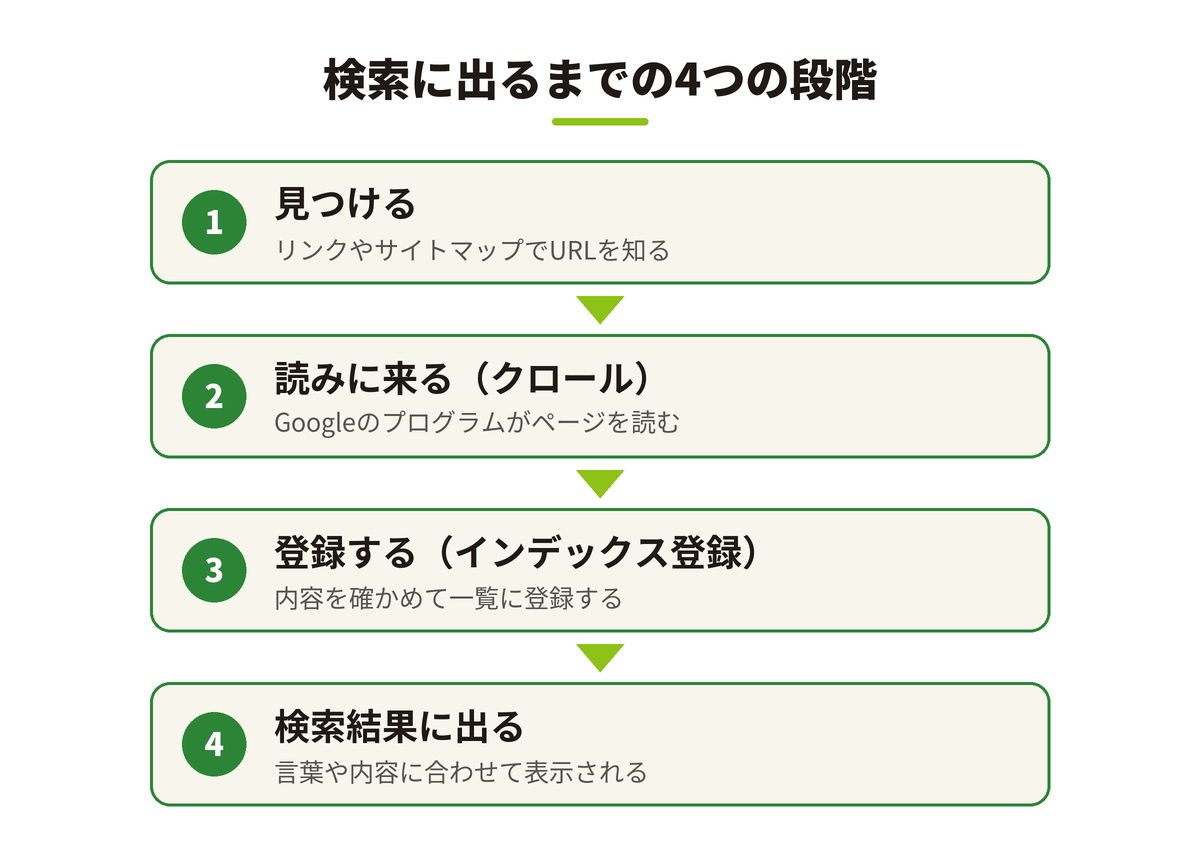
この流れには時間がかかります。Googleの案内でも、クロールには数日から数週間かかることがあるとされています(Google検索セントラル:URLの再クロールをGoogleにリクエストする)。また、すべてのページが必ず登録されるわけではなく、登録されても検索結果に出ることが保証されるわけでもありません。
つまり、公開した翌日に検索して出てこなくても、それだけでは異常とはいえません。慌てて何かを変える前に、まず次の章の方法で「いまどの段階にいるのか」を確かめましょう。
まず確かめる:Search Consoleの「URL検査」
Search Console(サーチコンソール)は、Googleが無料で提供している、自社サイトの検索での状態を確かめるための道具です。サイトの持ち主として登録(所有権の確認)が済んでいれば、ページごとの状態を調べられます。
手順1:調べたいページの住所を入れる
Search Consoleを開き、画面のいちばん上にある検索欄(「…内のすべての URL を検査」と書かれた欄)に、調べたいページの住所を貼り付けて Enter キーを押します。住所は、ブラウザでそのページを開いたときのアドレス欄からそのまま写すと、間違えにくくなります。
手順2:結果の1行目を読む
結果の画面には、まず大きく次のどちらかが表示されます。
- 「URL は Google に登録されています」:登録は済んでいます。それでも検索に出ないときは、多くの場合、検索した言葉とのずれや、ほかのページとの競争が理由です(登録されていても、検索結果に出ることが保証されるわけではありません)
- 「URL が Google に登録されていません」:まだ登録されていません。その下に理由が出ます(次の章)
手順3:必要なら「公開 URL をテスト」
「公開 URL をテスト」を押すと、Googleがいまのページを実際に読みに行き、登録できる状態かどうかを調べてくれます。ページを直したあとに、Googleから見て問題がなくなったかを確かめるときに使います。
サイト全体の状態は、左のメニューの「インデックス作成」→「ページ」(ページのインデックス登録レポート)で見られます。登録されていないページの数と理由が一覧になっています(Search Console ヘルプ:ページ インデックス登録レポート)。
表示ごとの意味と、やること
「URL が Google に登録されていません」のときに出る主な理由と、その意味をまとめました。
| 画面の表示 | 意味 | やること |
|---|---|---|
| URL が Google に認識されていません | Googleがまだそのページの存在を知らない | インデックス登録をリクエストする。サイトマップと、ほかのページからのリンクも確かめる |
| 検出 – インデックス未登録 | 存在は知っているが、まだ読みに来ていない | 基本は待つ |
| クロール済み – インデックス未登録 | 読みには来たが、登録していない(あとで登録されることも、されないこともある) | リクエストを繰り返さず、内容が薄くないか・ほかのページと重複していないかを見直す |
| 「noindex」タグによって除外されました | ページ側で「検索に出さない」と指定している | 検索に出したいページなら、5章の設定を確かめて外す |
| robots.txt によりブロックされました | サイトの設定ファイルで、読みに来ることを止めている | 制作・保守の会社に確かめてもらう |
| 見つかりませんでした(404)/ページにリダイレクトがあります | ページがない、または別の住所へ転送している | 住所の打ち間違いがないか確かめる。転送しているなら、転送先が登録されていれば問題ない |
表示の名前は画面やヘルプによって少し違うことがあります(例:「URL に noindex が指定されています」)が、意味は同じです。新しく公開したばかりのページでよく見かけるのは、1つ目の「URL が Google に認識されていません」です。Googleの案内でも、この場合はインデックス登録をリクエストするよう書かれています(Search Console ヘルプ:URL 検査ツール)。
登録を早めるためにできること
1. 「インデックス登録をリクエスト」を押す
URL検査の結果の画面にある「インデックス登録をリクエスト」を押すと、そのページを読みに来るようGoogleに頼めます。押してから受け付けられるまで少し時間がかかるので、「リクエスト済み」と出るまで待ってください。
注意点が2つあります。1日に送れるリクエストの数には上限があります。また、同じページに何度もリクエストしても早くはなりません。同じページで何度も押す必要はありません。1回押したら数日待って結果を確かめ、ページを直したときにだけ、もう一度リクエストします。
2. サイトマップを送っておく
サイトマップは、サイトの中のページの住所をまとめた一覧のファイルです。WordPress 5.5以降は、標準で /wp-sitemap.xml という住所にサイトマップが作られます(SEO用のプラグインを使っている場合は、/sitemap.xml や /sitemap_index.xml など、別の住所になっていることがあります。また、5章の「インデックスしないようにする」にチェックが入っていると、標準のサイトマップは作られません)。
Search Consoleの左のメニューの「サイトマップ」で、この住所を一度送っておけば、新しいページはサイトマップを通じてGoogleに伝わります。ページがたくさんあるときは、1ページずつリクエストするより、サイトマップに任せるほうが向いています。

3. ほかのページからリンクを張る
Googleは、すでに知っているページのリンクをたどって新しいページを見つけます。新しいページをトップページの新着欄・関連する記事・サービスのページなどから案内しておくと、見つけてもらいやすくなります。どこからもリンクされていない「離れ小島」のページは、見つかるまで時間がかかりがちです。
4. 中身のあるページにする
Googleは、読む人の役に立つページを優先して登録します。ほとんど同じ内容のページを地名だけ変えてたくさん作る、文章がほとんどない、といったページは、読みに来ても登録されないことがあります。
自分で検索に出ないようにしていないか
「何週間たっても登録されない」「サイト全体が検索に出ない」という場合は、サイトの設定で検索に出ないように止めてしまっていることがあります。私たちがご相談を受けて見つけることが多いのは、次の3つです。

WordPressの「表示設定」
WordPressの管理画面の「設定」→「表示設定」に、「検索エンジンでの表示」という項目があります。ここの「検索エンジンがサイトをインデックスしないようにする」にチェックが入っていると、サイト全体が検索に出にくくなります。リニューアルの作業中にチェックを入れ、公開のときに外し忘れるというのが典型的なパターンです。チェックが入っていたら外して保存し、Search ConsoleのURL検査でトップページを調べ、インデックス登録をリクエストし直します。
ページごとの「noindex」
SEO(検索に出やすくするための調整)用のプラグインには、ページごとに「検索結果に表示しない」と指定する欄があります。既存のページを複製して新しいページを作ったとき、この指定まで引き継いでしまうことがあります。URL検査で「noindex」と出たページは、そのページの編集画面(多くは本文の下や右側)にあるプラグインの設定を確かめてください。
robots.txt
robots.txt は、Googleなどのプログラムに「ここは読まないで」と伝える設定ファイルです。テスト用のサイトの設定がそのまま本番に残っていると、サイト全体が読まれなくなります。サーバーの中のファイルを直す作業になるので、制作・保守をしている会社に確かめてもらうのが安全です。
実例:私たちの自社サイトで確かめていること
私たちは、自社サイトで新しい記事を公開したあと、毎晩自動で「最近公開・更新したページがGoogleに登録されたか」を調べる仕組みを動かしています。まだ登録されていないページだけを知らせてもらい、そのページだけSearch Consoleの画面からリクエストしています。
仕組みを動かし始めた日に調べたところ、最近公開した7ページのうち、登録済みは1ページだけで、6ページが未登録でした。公開から日が浅い記事がほとんどです。そこで昼のうちに、必要なページを画面からリクエストしたところ、その日の夜の確認では、リクエストした5ページはすべて登録済みになっていました。
残った1ページは、ページの一覧を人向けにまとめた案内ページ(Google に送るサイトマップのファイルとは別のものです)でした。こうしたページは検索から人が来る種類のページではないので、登録されなくても困りません。「未登録が0件」を目指すのではなく、「検索から見つけてほしいページが登録されているか」を見ることが大切です。
なお、リクエストをすれば必ずすぐ登録されるわけではありません。今回は早く登録された例ですが、数日以上かかることもあるので、焦らず数日おきに確かめるくらいがちょうどよいと考えています。
やってはいけないこと
- 同じページに毎日リクエストを押す:早くはならず、1日の上限を使い切ってしまうだけです。
- 登録されないからといって、ページを消して作り直す:住所が変わると、Googleにとってはまた一から見つけ直しになります。中身を直すときは、同じ住所のまま更新しましょう。
- 同じような内容のページを大量に作る:登録されにくくなるだけでなく、サイト全体の評価を下げるおそれがあります。
- 「必ずすぐ検索に出します」という売り込みをうのみにする:検索結果に出るかどうかを決めるのはGoogleです。登録や順位を約束するサービスには注意してください。
まとめ
- 公開したばかりのページが検索に出ないのは珍しくない。クロールには数日から数週間かかることがある
- まずSearch Consoleの「URL検査」で、登録済みかどうかと、その理由を確かめる
- 「URL が Google に認識されていません」なら、インデックス登録をリクエストし、サイトマップとほかのページからのリンクを用意する
- リクエストは同じページで何度も押さない。繰り返しても早くはならない(ページを直したあとに押し直すのはよい)
- 長く登録されないときは、WordPressの表示設定・noindex・robots.txt で自分で止めていないか確かめる
株式会社ツヨシオカでは、北海道千歳市を拠点に、ホームページの制作と保守、Search Consoleの設定や検索での状態の確認までお手伝いしています。「新しく作ったページが検索に出てこない」「リニューアルしてから検索に出なくなった」といったご相談も、お気軽にお寄せください。