Contact Form 7の脆弱性(CVE-2026-114432)|6.2.4以降か確かめる方法と対策
2026年10月から11月にかけて、WordPressのお問い合わせフォームの代表的なプラグイン「Contact Form 7」に、重大な脆弱性(CVE-2026-114432)が公表されました。添付ファイルを受け付けるフォームから、ログインしていない第三者がサーバーにファイルを置けてしまうという内容です。
先に結論をお伝えします。Contact Form 7 の版(バージョン)が 6.2〜6.2.3 なら、6.2.4 以降(2026年11月時点の最新は 6.2.5)へ早めに更新してください。更新したら、フォームのテスト送信まで確かめます。すぐに更新できない事情があるときは、添付ファイルの欄をいったん外すのが、ご自分でもできる、効き目の大きい守り方です。
この記事では、北海道千歳市でホームページの制作と保守をしている私たちが、版の確かめ方から更新のあとの点検までを、管理画面の操作の順にまとめました。

この記事でわかること
・Contact Form 7 の脆弱性(CVE-2026-114432)の中身と、影響を受けるサイトの条件
・自社サイトの Contact Form 7 の版を確かめる方法
・更新の手順と、更新したあとに確かめること
・すぐに更新できないときにできること
この記事の目次
1. Contact Form 7 の脆弱性(CVE-2026-114432)で何が起きたか
2. 影響を受けるサイトの条件
3. 自社サイトの版を確かめる方法
4. 更新の手順と、更新したあとの確認
5. すぐに更新できないときにできること
6. 実例:私たちの保守の現場から
7. やってはいけないこと
8. まとめ
Contact Form 7 の脆弱性(CVE-2026-114432)で何が起きたか
Contact Form 7 は、WordPress の公式の配布ページで「1,000万以上のサイトで有効」と表示されている、とても広く使われているプラグインです。今回見つかったのは、フォームの添付ファイルの欄に関わる弱点です(CVE は脆弱性ごとに付けられる世界共通の番号です)。
WordPress の脆弱性の情報を集めている WPScan の説明によると、6.2〜6.2.3 では、送られてきたファイルの種類や拡張子が確かめられず、さらに一時的に置いたファイルの片付けにも不具合があり、ファイルがサーバーに残ってしまうことがありました。そのため、ログインしていない第三者が、好きなファイルをサーバーに置けてしまう状態でした(WPScan の脆弱性情報)。
どこまでの被害になるかは、サーバーの設定によって変わります。条件がそろったサーバーでは、置かれたファイルがプログラムとして動き、サイトを乗っ取られるおそれがあります。そうでないサーバーでも、自社サイトと同じアドレスの中に、偽のページなどを置かれるおそれがあります。
| 項目 | 内容(2026年11月時点) |
|---|---|
| 影響のある版 | 6.2〜6.2.3(6.2 より前の版は、この弱点には当たらない) |
| 直った版 | 6.2.4(10月29日公開)以降。最新は 6.2.5 |
| 深刻度 | 10点満点で 9.8(米国の政府機関 CISA の評価)。評価する機関によっては 8.1 |
| ログインの要否 | 不要(外部の誰からでも狙われうる) |
| 今後の予定 | WPScan が11月19日に、攻撃を確かめるための見本のコードを公開すると予告 |
深刻度の 8.1 は、脆弱性の情報を扱う Patchstack の評価です(Patchstack の脆弱性情報)。攻撃のやり方が広く知られると、それを使った自動の攻撃が増えるのがふつうです。11月19日より前に更新を済ませておくことをおすすめします。
影響を受けるサイトの条件
次の2つが両方当てはまるサイトが、今回の弱点の対象です。
- Contact Form 7 の版が 6.2〜6.2.3
- 公開しているフォームの中に、添付ファイルの欄がある(フォームの設定の中に
[fileで始まる部品がある)
添付ファイルの欄がないフォームだけなら、今回の弱点の直接の対象ではないとされています。ただし、あとで添付の欄を足した時点で対象になります。今後の修正も受け取れるよう、欄の有無にかかわらず更新はしておくのが安全です。
なお、長いあいだ更新していない古い版(5系など)のまま止まっているサイトは、今回の弱点には当たらなくても、過去に公表された別の弱点が直っていない可能性があります。こちらも、この機会に見直しましょう。
自社サイトの版を確かめる方法
方法1:管理画面の「プラグイン」で見る
WordPress の管理画面にログインし、左のメニューの「プラグイン」→「インストール済みプラグイン」を開きます。一覧の「Contact Form 7」の下に「バージョン 6.2.3」のように表示されています。更新できる版があれば、その下に「新しいバージョンの Contact Form 7 が利用できます」と出ます。
方法2:添付ファイルの欄があるか確かめる
左のメニューの「お問い合わせ」→「コンタクトフォーム」で、フォームを1つずつ開きます。「フォーム」の欄の中に [file や [file* で始まる部品があれば、添付ファイルを受け付けるフォームです。採用の応募フォームや、図面・写真を送ってもらうフォームによく使われています。
方法3:ログインできないときは、制作・保守の会社に聞く
管理画面に入れない、担当者が分からないといった場合は、制作や保守をしている会社に「Contact Form 7 の版と、添付ファイルの欄のあるフォームがあるか」を聞いてください。版の数字と、更新する日の予定まで答えてもらうと安心です。
更新の手順と、更新したあとの確認
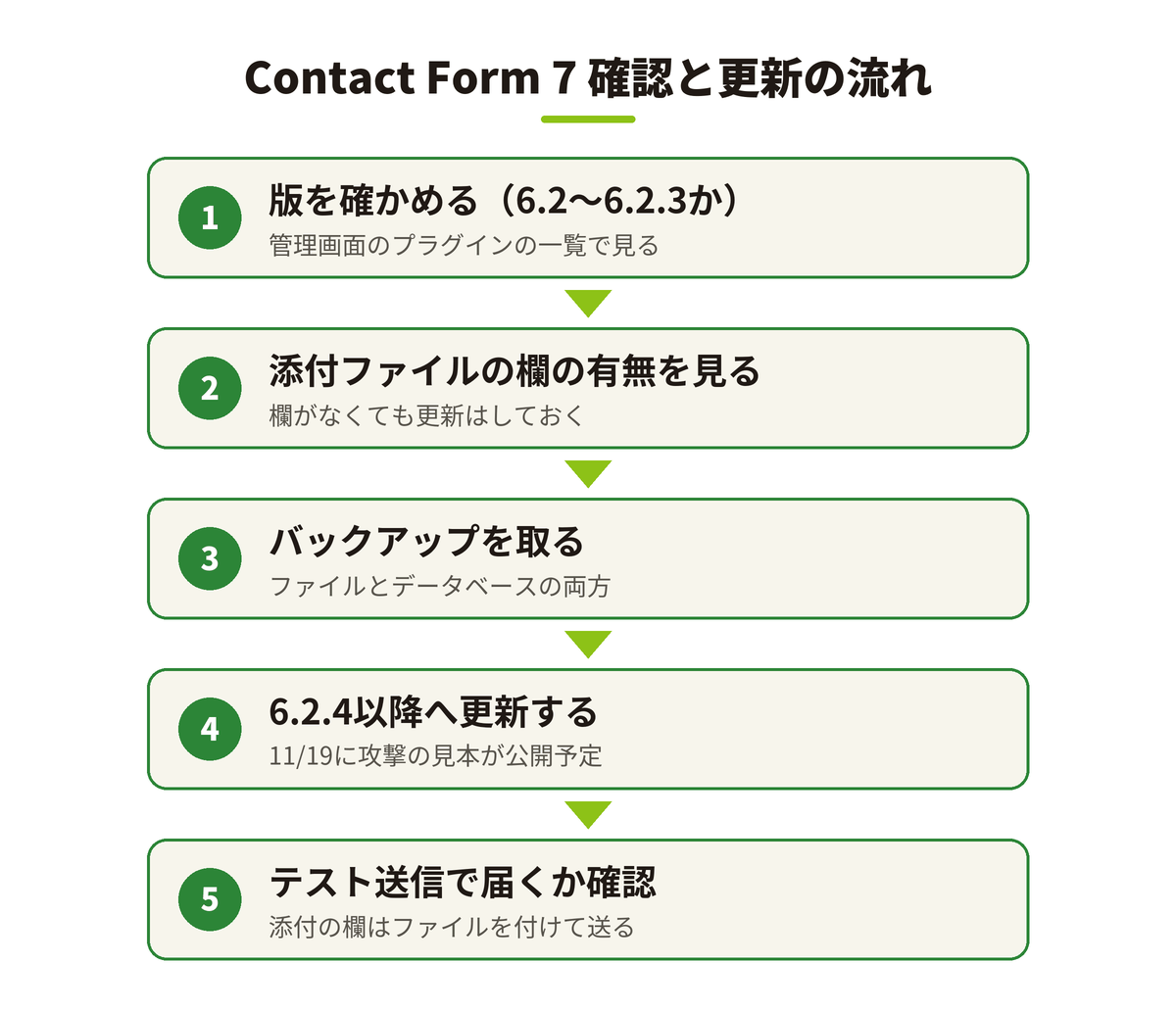
- バックアップを取る:ファイルとデータベースの両方。レンタルサーバーの自動バックアップがあっても、作業の直前に取っておくと戻しやすくなります。
- プラグインの一覧から更新する:「インストール済みプラグイン」の Contact Form 7 の「今すぐ更新」を押します。
- 版の数字を確かめる:一覧で 6.2.4 以降になっているか見ます。
- フォームのテスト送信をする:お問い合わせのページから実際に送り、完了の表示と、届くメール(自動返信を使っていればそれも)を確かめます。添付ファイルの欄があるフォームは、ファイルを付けて送ります。
- 自動更新をオンにする:一覧の「自動更新を有効化」を押しておくと、次に修正版が出たときも早く直ります。自動更新にしたら、更新のお知らせメールが届くたびにテスト送信をしましょう。
テスト送信まで行うのは、プラグインの更新で、サイトに独自に足した作り込み(入力の確認の仕組みなど)が動かなくなることがあるためです。送信できなくなっていると、お客様からの問い合わせを取りこぼしてしまいます。
注意したいのは、最新版が求める WordPress と PHP の版が上がっていることです。2026年11月時点の公式の配布ページでは、Contact Form 7 の最新版は WordPress 7.1 以上・PHP 8.3 以上と表示されています(WordPress.org の Contact Form 7 のページ)。本体や PHP が古いサイトでは更新のボタンが出ないことがあるので、その場合は本体・PHP の更新から順に進める必要があります。本体をすぐに上げられない場合は、どの版まで更新できるかを制作・保守の会社に確かめてもらいましょう。
更新したあとに確かめたいこと
更新しても、それより前に置かれたファイルが自動で消えるとは限りません。影響のある版を使っていた期間がある場合は、制作・保守の会社に次の点検を頼みましょう。
- アップロードのフォルダ(Contact Form 7 が一時的にファイルを置く場所)に、見覚えのないファイルが残っていないか
- サーバーのアクセスの記録に、そのフォルダのファイルを外から開いた跡がないか
- WordPress 本体・プラグインのファイルが書き換えられていないか
怪しいファイルが見つかったときは、消す前にファイルと記録を控えておくと、原因や範囲を調べやすくなります。
すぐに更新できないときにできること
本体や PHP が古い、作り込みが多くて確かめに時間がかかる、といった理由で、すぐには更新できないこともあります。その場合は、更新までの間だけ次のことを行います。
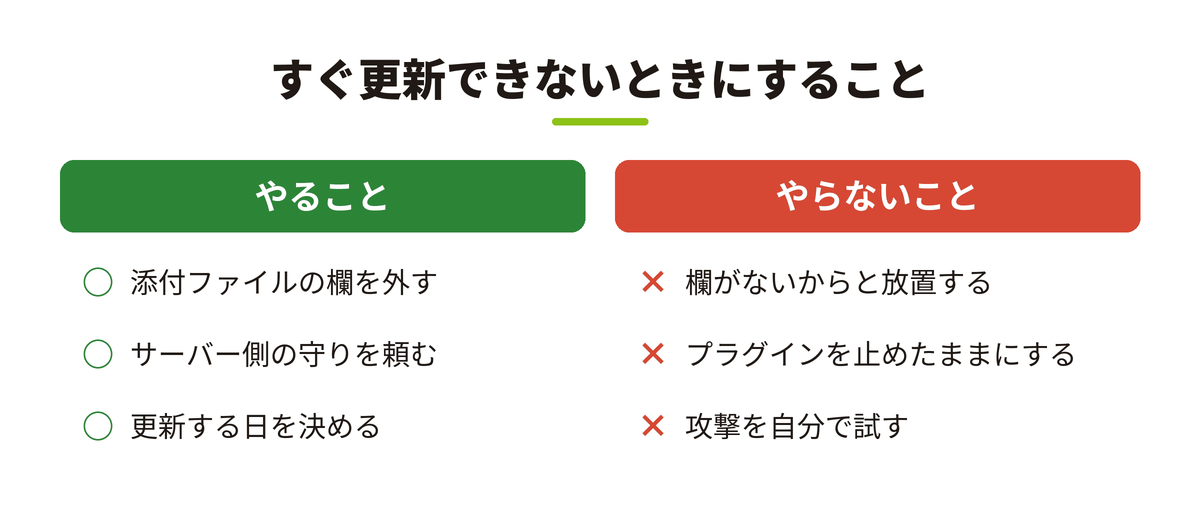
- 添付ファイルの欄をいったん外す:フォームの設定から
[fileの部品を消して保存します。「ファイルはメールでお送りください」などの案内に置き換えると、お客様も困りません。「メール」の設定の「ファイル添付」の欄に書いた名前も消します。外す前の設定は、メモ帳などに写して残しておきます。 - サーバー側の守りを頼む:アップロードのフォルダの中でプログラムを動かさない設定や、フォルダの中身の一覧を見せない設定は、被害を小さくする助けになります。ただし、これだけで弱点がなくなるわけではありません。
- 更新する日を決める:守りはあくまでつなぎです。本体・PHP の更新も含めて、いつ直すかを決めておきます。
実例:私たちの保守の現場から

実例1:保守しているサイトの多くが、影響のある版にそろっていた
私たちは、保守しているサイトのお問い合わせフォームを毎朝自動でテスト送信し、届いたかを確かめています。10月下旬の時点では、保守しているサイトの Contact Form 7 は多くが 6.2.3、つまり今回の影響のある版にそろっていました。こまめに更新しているサイトほど、新しく出た弱点の範囲に入ることもあるということです。だからこそ、公表を見たらすぐに「どの版か・添付の欄があるか」を一覧で確かめられる状態にしておくことが大切だと考えています。
実例2:更新したら、フォームが送信できなくなった
保守をお手伝いしているあるサイトでは、今回の件より前の10月に Contact Form 7 を更新したあと、「確認する」までは進むのに送信ができなくなりました。調べると、サイトのテーマに独自に足していた入力の確認の仕組みが、新しい版でなくなった古い部品を使っていたことが原因でした。その部分を新しい書き方に直し、テスト送信で完了の表示と自動返信まで確かめて元どおりになっています。更新のあとのテスト送信を省かないのは、この経験があるからです。
実例3:外からの点検で見つかった「古いまま」のサイト
ご相談を受けて、ほかの会社が管理しているサイトを外から点検したときには、Contact Form 7 が 2024年ごろの版のまま止まっているサイトもありました。今回の弱点には当たらない版でも、過去の弱点が直っていない可能性があります。ご自分のサイトの版が分からない場合は、まず確かめるところから始めてみてください。
やってはいけないこと
- 「うちは添付の欄がないから」と更新を後回しにし続ける:あとで欄を足すと対象になりますし、ほかの修正も入りません。
- バックアップなしで更新する:更新で送信ができなくなったとき、すぐに戻せなくなります。
- 更新したあとにテスト送信をしない:問い合わせが届かない状態に、何週間も気づかないことがあります。
- フォームのプラグインを無効化したままにする:フォームが消えて、ページに部品の文字がそのまま出てしまうことがあります。止めるなら、添付の欄を外すほうが影響は小さく済みます。
- 攻撃を試すような確かめ方を自分でする:ご自分のサイトでも、サーバーに不要なファイルを残したり、サーバー会社の防御に止められたりする原因になります。確かめるのは版と設定までにしましょう。
まとめ
- Contact Form 7 の 6.2〜6.2.3 には、ログインなしでファイルを置かれる重大な脆弱性(CVE-2026-114432)がある
- 6.2.4 以降(最新は 6.2.5)へ更新し、フォームのテスト送信まで確かめる
- 添付ファイルの欄のあるフォームは特に急ぐ。WPScan は11月19日に攻撃の見本を公開予定
- すぐ更新できないときは、添付の欄をいったん外し、更新の日を決める
- 影響のある版を使っていた期間があれば、残ったファイルの点検も頼む


株式会社ツヨシオカでは、北海道千歳市を拠点に、WordPress サイトのプラグインや本体の更新、お問い合わせフォームの点検、その後の保守までお手伝いしています。「自社のフォームの版が分からない」「更新したら送信できなくなった」といったご相談も、お気軽にお寄せください。