【2026年版】知らないと損!独自ドメインメールが迷惑メール行きになる前に確認すべき必須設定3選|SPF・DKIM・DMARC完全ガイド
「メールを送ったのに相手に届いていない」「返信がない」――そんな経験はありませんか?
実は、独自ドメインのメールアドレスを使っているにもかかわらず、重要なセキュリティ設定が未完了のまま運用されているケースが非常に多く、気づかないうちに取引先や顧客へのメールが迷惑メールフォルダに振り分けられている可能性があります。
この記事では、レンタルサーバーで独自ドメインメールを利用する際に必ず設定すべき3つの認証設定(SPF・DKIM・DMARC)について、エックスサーバーの管理画面をもとにわかりやすく解説します。すでにサーバーを契約している方も、ぜひ今すぐ設定を確認してみてください。
※本記事は、提携する企業のプロモーション情報が含まれます。
なぜ独自ドメインメールが迷惑メールに?
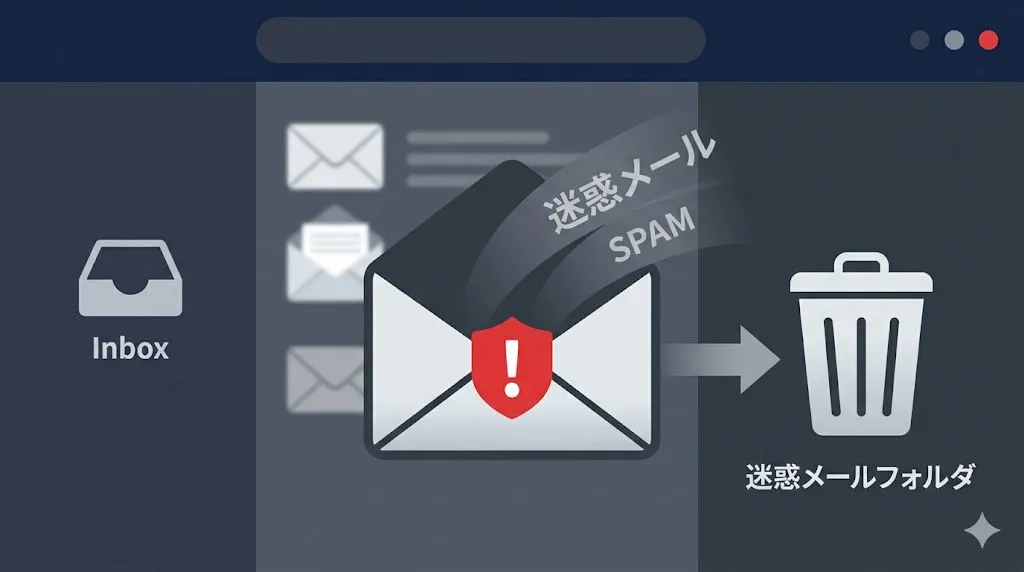
レンタルサーバーを契約して独自ドメイン(例:info@your-company.com)のメールアドレスを作成するだけでは、メールの「正規の送信者である」という証明がされていない状態です。
近年、迷惑メール・フィッシング詐欺の増加に対応するため、GmailやYahoo!メールなど主要メールサービスはメールの「送信元認証」を厳しくチェックするようになりました。特に2024年2月以降、Googleはすべての送信者にSPFまたはDKIMの設定を義務づけており、未設定のメールは迷惑メールとして扱われるリスクが大幅に高まっています。
⚠️ こんな症状が出ていたら要注意!
- 送ったメールへの返信がなかなか来ない
- 「メールを受け取っていない」と言われたことがある
- 問い合わせフォームからのメールが届いていないと言われた
- サーバーを契約してから一度もSPF・DKIM・DMARCを確認していない
まず自分のメールの状態を確認しよう(Gmailで簡単チェック)
設定を始める前に、まず現在の状態を確認しましょう。自社の独自ドメインメールアドレスからGmailアドレス宛にテストメールを送信することで、SPF・DKIM・DMARCの設定状況を簡単にチェックできます。
【手順】Gmailで送信元認証を確認する方法
① 自社の独自ドメインメールから、Gmailアドレス宛にテストメールを送信します。
② Gmailで受信したメールを開き、右上の「︙(縦三点)」をクリック →「原文を表示」を選択します。
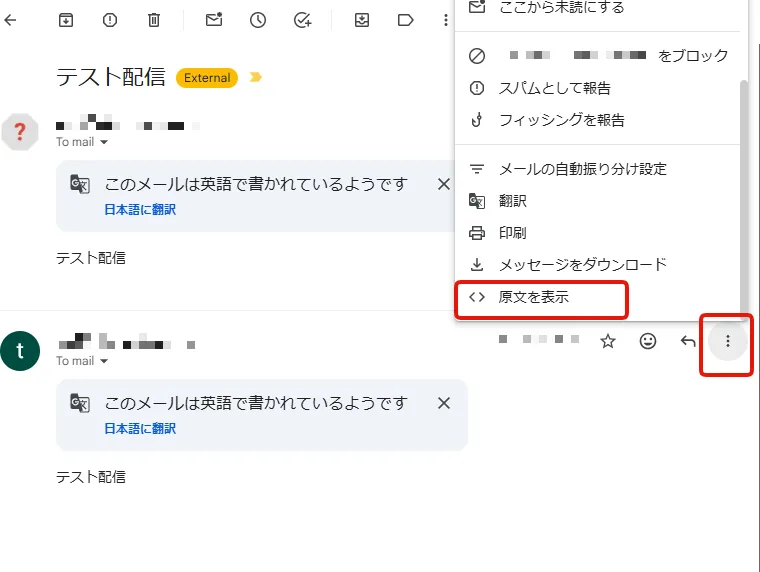
③ 新しいタブで原文が表示されます。上部に認証結果が表示されます。
❌ 設定が不完全な場合の表示(要対応)
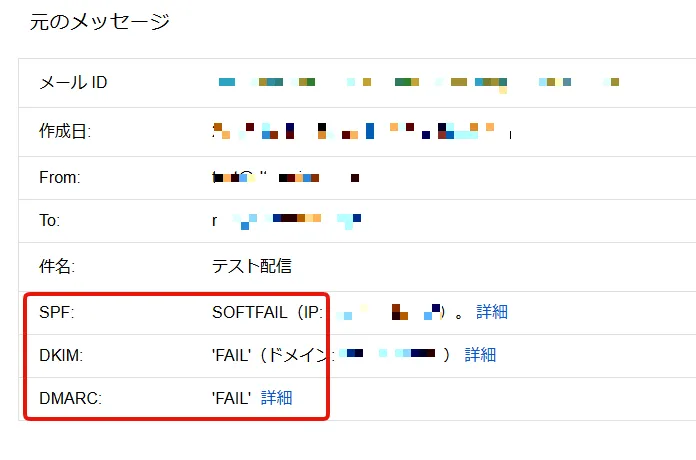
SPF・DKIM・DMARCのいずれかが「FAIL」または表示されていない場合は、迷惑メールとして扱われるリスクがあります。
✅ 設定が正しくできている場合の表示
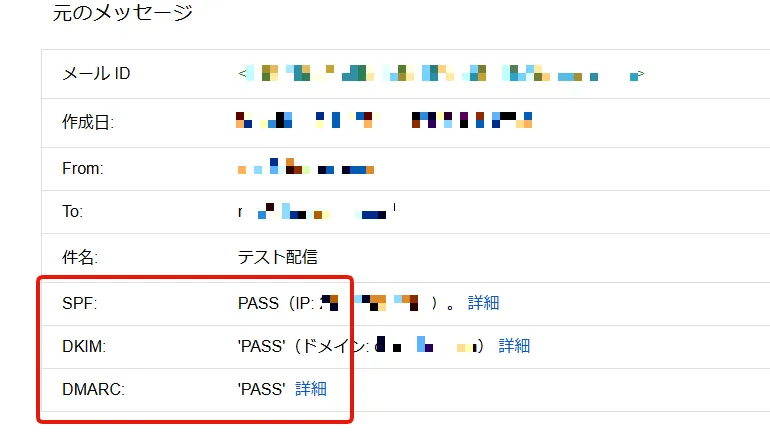
SPF・DKIM・DMARCがすべて「PASS」と表示されていれば、正常に認証されています。
上記のチェックで問題があった方は、次のセクションを参考に設定を進めましょう。
必須設定① SPF:送信元を証明する
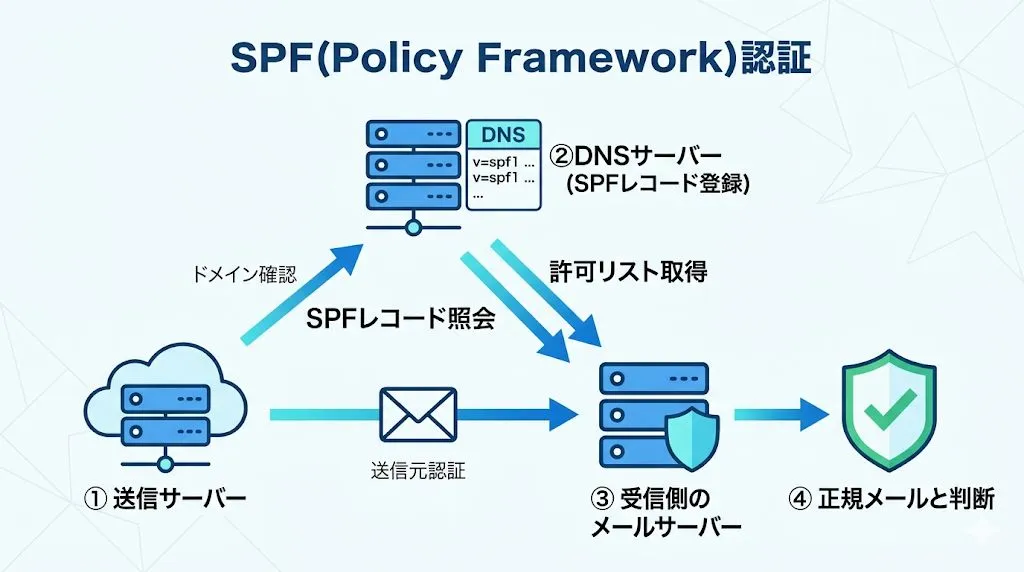
SPF(Sender Policy Framework)とは、「このドメインのメールはこのサーバーから送っています」と宣言する設定です。郵便で例えると、差出人が正規の人物であることを郵便局が保証するようなイメージです。
SPFが未設定の場合、受信側のメールサーバーは「このメールが本当にそのドメインから送られたものかどうか確認できない」と判断し、迷惑メールに振り分ける可能性があります。
💡 エックスサーバーの場合
エックスサーバーでは、独自ドメインをサーバーに追加した時点でSPFレコードが自動的に設定されます。ただし、設定が正しくONになっているか確認しておくことが重要です。
エックスサーバーでのSPF設定確認手順
① サーバーパネルにログインします。
② 「メール」セクションの「SPF設定」をクリックします。
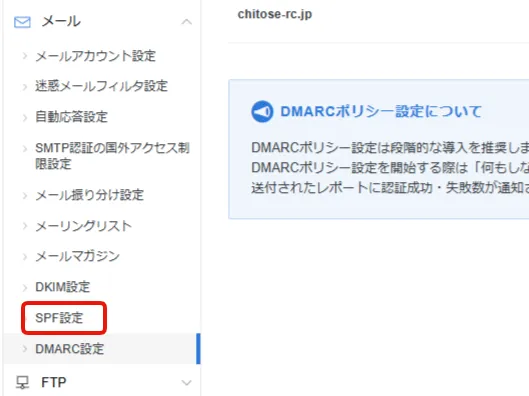
③ ドメイン一覧が表示されます。対象ドメインの設定状況を確認し、「OFF」になっている場合は「OFF」をクリックして「ON」に切り替えます。
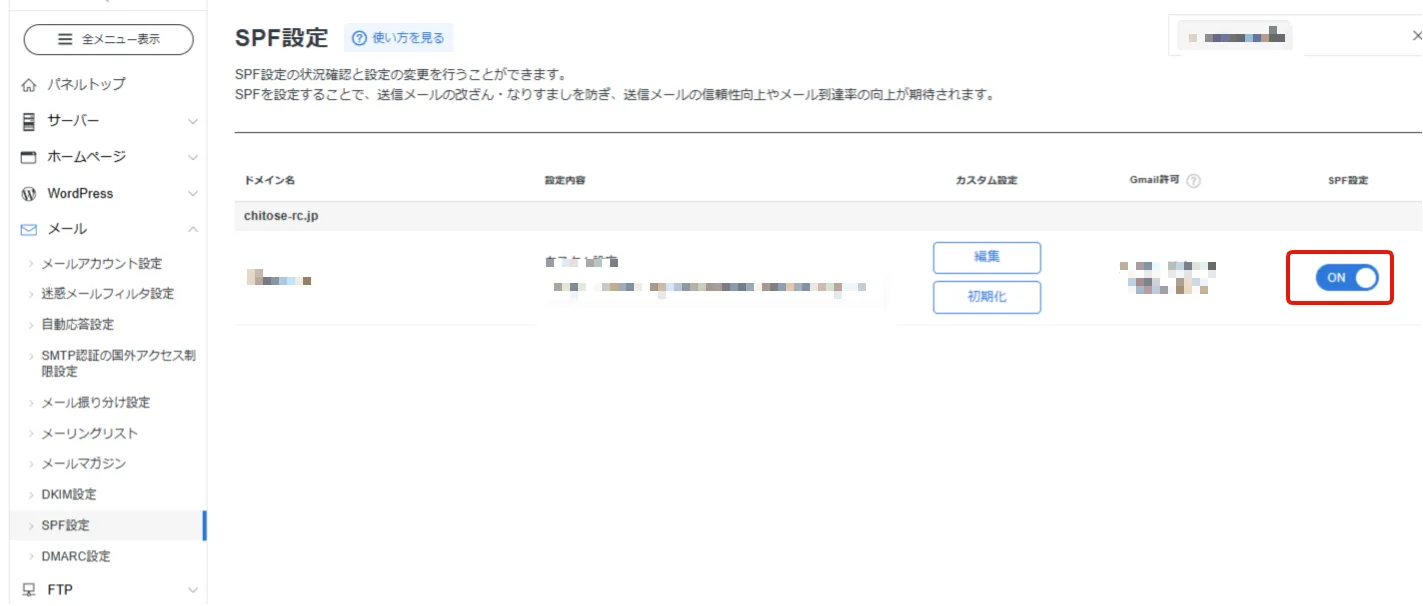
④「ON」と表示されれば設定完了です。
詳細は公式マニュアルをご確認ください。
必須設定② DKIM:メールの改ざんを防ぐ
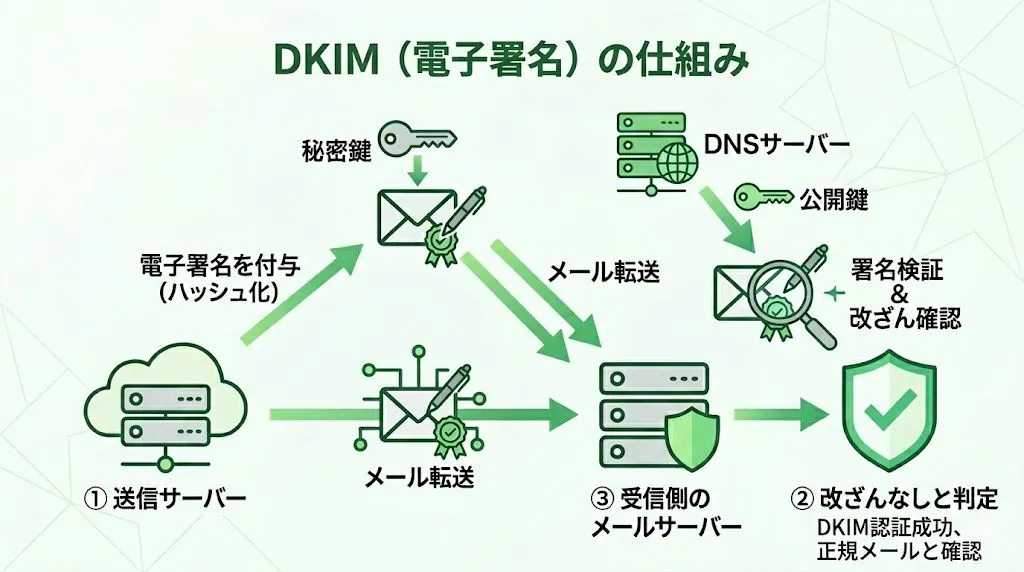
DKIM(DomainKeys Identified Mail)とは、送信したメールに電子署名を付与することで、メールが途中で改ざんされていないことを証明する技術です。
SPFが「送信元サーバーの正当性」を証明するのに対し、DKIMは「メールの内容が送信後に改ざんされていない」ことを証明します。両方設定することで、メールの信頼性が大幅に向上します。
エックスサーバーでのDKIM設定手順
① サーバーパネルにログインし、「メール」セクションの「DKIM設定」をクリックします。
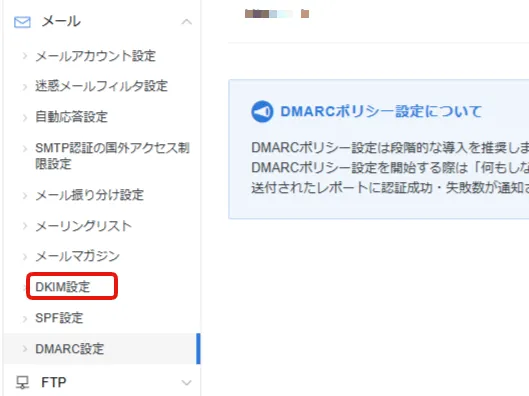
② ドメイン一覧が表示されます。設定したいドメインの設定状況が「OFF」になっている場合は、「OFF」をクリックします。
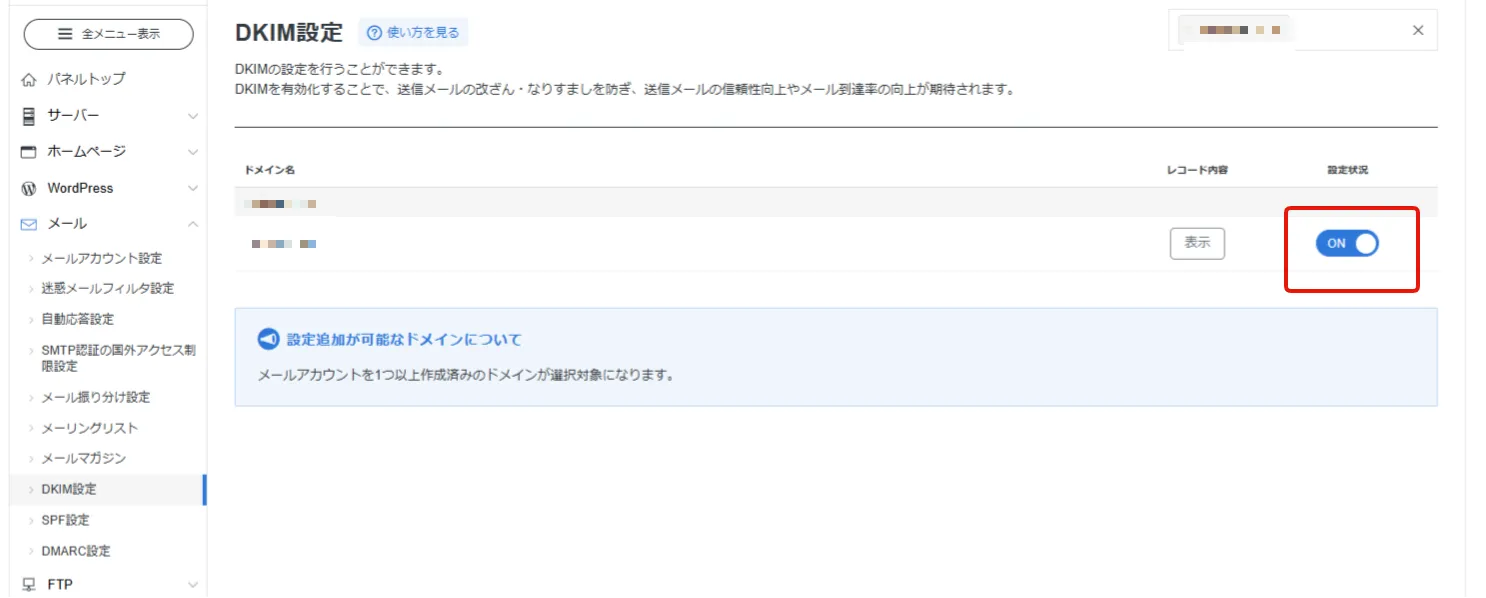
③「ON」に切り替わったら設定完了です。
⚠️ 他社ネームサーバーを使用している場合
ドメインのネームサーバーがエックスサーバー以外(お名前.com・ムームードメインなど)の場合は、サーバーパネルでONにするだけでは不十分です。「DKIM設定一覧」の「表示」ボタンからDKIMレコードを確認し、ドメイン管理会社側のDNS設定にも追加する必要があります。
⚠️ 要注意!他社ネームサーバーを使用している場合のDKIM設定の落とし穴
🚨 このような環境をお使いの方は特に注意が必要です
- WEBサーバー:シンレンタルサーバー(またはお名前.com、さくらインターネットなど)
- メールサーバー:エックスサーバー
- ネームサーバー(DNS):WEBサーバー側(シンレンタルサーバーなど)で管理
このような構成の場合、DNSレコードの文字数制限によってDKIMレコードを正常に登録できない可能性があります。
なぜ文字数制限が問題になるのか?
現在、エックスサーバーが発行するDKIM公開鍵は2048bitの鍵を使用しており、その値をTXTレコードに登録すると400文字前後の長さになります。
DNS規格(RFC)上、TXTレコードの1文字列あたりの上限は255文字と定められており、255文字を超える場合は文字列を分割して登録する必要があります。この「分割登録」に対応していないDNS管理画面では、DKIMレコードを正常に登録できずエラーになるか、鍵が切り捨てられて認証が失敗するという問題が発生します。
主要レンタルサーバーのTXTレコード文字数制限比較
| サービス名 | TXTレコード最大文字数 | 2048bit DKIM対応 | 備考 |
|---|---|---|---|
| エックスサーバー | 制限なし(長文対応) | ✅ 対応 | 自社ネームサーバー利用時はDKIM設定がON/OFFで完結。自動分割対応。 |
| シンレンタルサーバー | 要確認 | ⚠️ 要確認 | 入力フィールドの文字数制限により、DKIMレコードの登録でエラーが発生するケースあり。エックスサーバーのDNSへの切り替えを推奨。 |
| お名前.com | 510文字(TXT限定) | ✅ 対応 | TXTレコードに限り510文字まで入力可能。2048bit鍵に対応。 |
| さくらインターネット | 255文字 | ❌ 非対応 | TXTレコードの上限が255文字のため、2048bit DKIM鍵(約400文字)の登録は不可。1024bit鍵への変更か代替手段が必要。 |
| ConoHa WING | 制限なし(長文対応) | ✅ 対応 | SPF・DKIMはドメイン設定時に自動登録。DMARCも管理画面から設定可能。 |
| ロリポップ! | 制限なし(長文対応) | ✅ 対応 | 2024年1月にDKIM・DMARC対応完了を発表。ムームードメイン利用者は別途DNS設定が必要な場合あり。 |
※上記の情報は各社の公式サポートページおよび公開情報をもとに作成しています。仕様は変更される場合があるため、最新情報は各サービスの公式サポートページをご確認ください。
シンレンタルサーバーのネームサーバーを使っている場合の解決策
💡 推奨対応方法
方法①:エックスサーバーのネームサーバーに切り替える(最も確実)
メールサーバーとしてエックスサーバーを使っているのであれば、ネームサーバーもエックスサーバーに統一するのが最もシンプルな解決策です。エックスサーバーのDNS管理画面ではDKIMレコードの長文登録に対応しており、自動的に適切に分割して登録されます。
方法②:シンレンタルサーバーのDNS設定で文字列を手動分割して登録する
DKIMキーの値を255文字ずつ分割し、各部分をダブルクォーテーションで囲んでスペースで連結する形式で入力します。ただし、入力フィールドがこの形式に対応していない場合はエラーになります。
"最初の255文字" "残りの文字列"
※筆者は過去にこちらの方法で試してみましたが、正常に機能しませんでした。
⚠️ ネームサーバー切り替え時の注意点
ネームサーバーを変更すると、WEBサイトやメールなどすべてのDNS設定に影響します。切り替え前に現在のDNSレコード(Aレコード・MXレコード・TXTレコードなど)をすべて控えておき、エックスサーバーのDNS設定に同じ内容を再登録してから切り替えてください。切り替え後のDNS反映には最大48時間かかる場合があります。
詳細は公式マニュアルをご確認ください。
必須設定③ DMARC:認証失敗時の対応を指示する
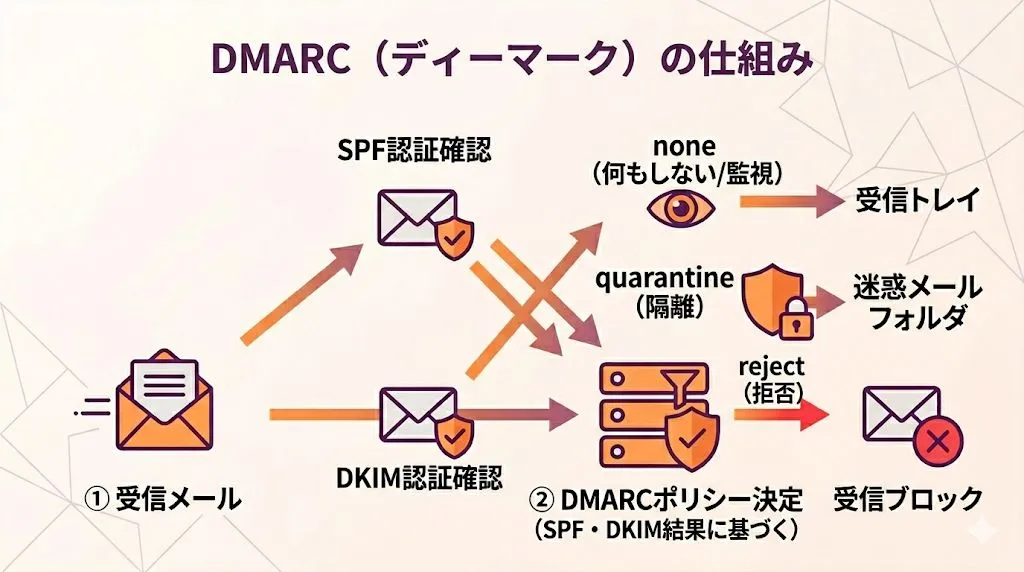
DMARC(Domain-based Message Authentication, Reporting and Conformance)とは、SPFやDKIMの認証に失敗したメールをどのように扱うかを受信側のサーバーに指示する仕組みです。
SPF・DKIMが「鍵と錠前」なら、DMARCは「鍵が合わなかった場合に不審者をどう扱うかを決めるルール」のようなものです。なりすましメールの被害からドメインを守るうえで、非常に重要な設定です。
DMARCポリシーの種類
| ポリシー | 内容 | 推奨タイミング |
|---|---|---|
| none(何もしない) | 認証失敗しても何もしない。レポートのみ受け取る | 最初はこちらから |
| quarantine(隔離) | 認証失敗メールを迷惑メールフォルダへ振り分け | 設定が安定してきたら |
| reject(拒否) | 認証失敗メールを完全に拒否・破棄 | 十分に運用実績ができてから |
エックスサーバーでのDMARC設定手順
① サーバーパネルにログインし、「メール」セクションの「DMARC設定」をクリックします。
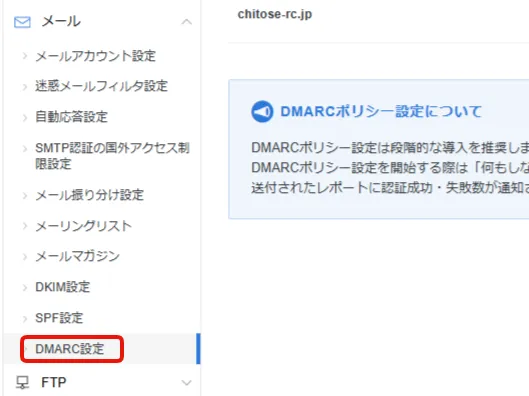
② ドメイン一覧が表示されます。設定したいドメインの右端にある「編集」ボタンをクリックします。
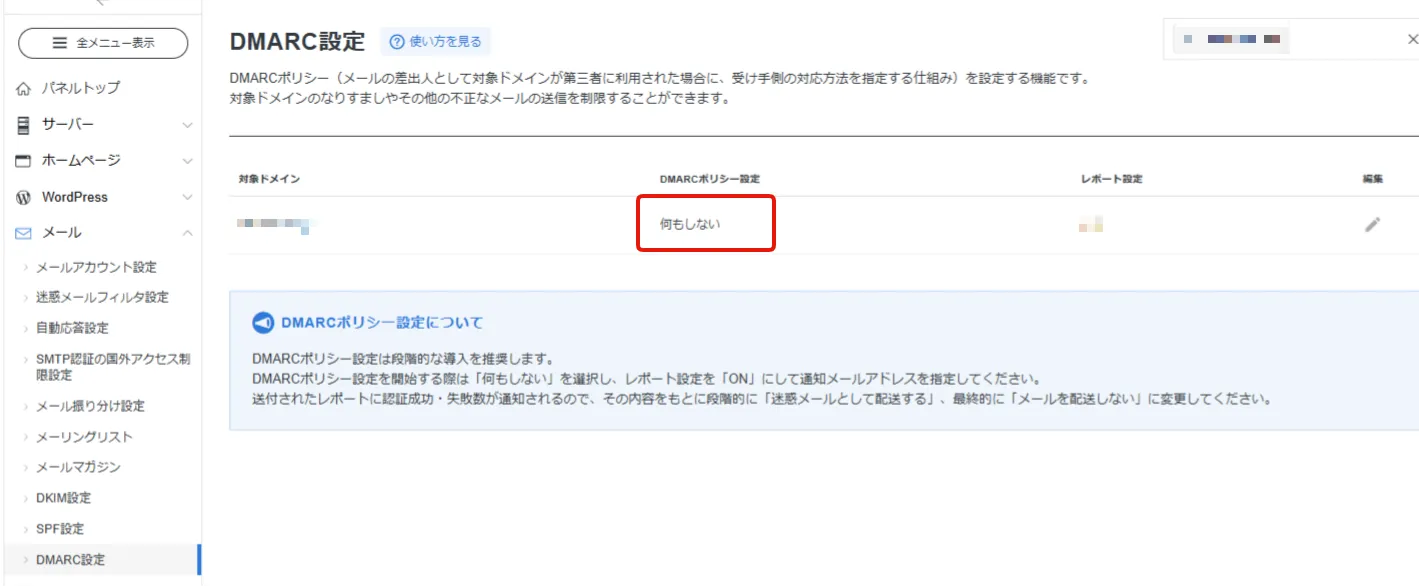
③ DMARCポリシーを設定します。最初は「何もしない(none)」を選択することをおすすめします。
④ レポート通知設定を「ON」にして、通知先メールアドレスを入力します。レポートを受け取ることで、認証の失敗状況を把握できます。
⑤「設定する」をクリックして完了です。
💡 DMARC設定の注意点
DMARCを設定する前に、必ずSPFとDKIMの設定が完了していることを確認してください。両方の設定が済んでいない状態でDMARCを設定すると、正規のメールが認証失敗として扱われる可能性があります。
詳細は公式マニュアルをご確認ください。
設定後の確認方法
3つの設定が完了したら、再度Gmailでの確認を行いましょう。
① 自社の独自ドメインメールからGmailアドレス宛にテストメールを送信します。
② Gmailで受信したメールを開き「︙」→「原文を表示」を選択します。
③ 以下のようにすべて「PASS」と表示されていれば設定完了です。
⚠️ 設定直後は反映に時間がかかる場合があります
DNS設定の変更は、反映まで数時間〜最大48時間程度かかる場合があります。設定後すぐにPASSにならなくても、しばらく時間をおいてから再確認してみましょう。
まとめ:エックスサーバーなら設定が簡単
今回解説した3つの設定をまとめると、次のとおりです。
| 設定 | 役割 | エックスサーバーでの設定 |
|---|---|---|
| SPF | 送信元サーバーを証明 | ドメイン追加時に自動設定(確認のみでOK) |
| DKIM | メール内容の改ざん防止 | サーバーパネルでスイッチをONにするだけ |
| DMARC | 認証失敗時の対応を指示 | サーバーパネルでポリシー選択&保存するだけ |
エックスサーバーはSPFが自動設定、DKIMはスイッチON、DMARCはポリシーを選択するだけと、専門知識がなくても管理画面から数クリックで設定できるのが大きな強みです。
独自ドメインメールを安全・確実に届けるためにも、まだ設定していない方はぜひ今日中に確認・設定を行いましょう。
🏆 これからサーバーを契約するなら「エックスサーバー」がおすすめ
国内シェアNo.1・20年超の実績。SPF・DKIM・DMARCの設定が管理画面から簡単に行えます。
初期費用0円・10日間の無料お試しあり。独自ドメイン2個が永久無料の特典も。